Difyのワークフロー(Workflow)とチャットフロー(Chatflow)は、AIモデル・ナレッジ・条件分岐・外部のAPIなどの処理を「ノード」としてつなぎ、決まった手順で動くAIアプリを作る機能です。ワークフローは1回の入力に対して最初から最後まで1回実行し、チャットフローは利用者がメッセージを送るたびに実行します。
この記事では、Dify Cloudの公式ドキュメント(2026年11月時点)をもとに、次の内容を説明します。
- ワークフローとチャットフローの違いと選び方
- 主なノードの役割と、変数の受け渡しの仕組み
- 入力・処理・出力で見る構成例
- スケジュールやWebhookで自動実行するトリガー、エラー処理、DSL(YAML)での書き出しと読み込み
画面の名前は公式ドキュメントの日本語版の表記に合わせ、必要に応じて英語版の表記を括弧で添えています。日本語版のドキュメントは自動翻訳のため、実際の画面の表記と違う場合があります。ワークフローを新しく作ってテスト・公開するまでの基本の手順は「Difyの使い方」で説明しています。
Difyのワークフローとチャットフローの違い
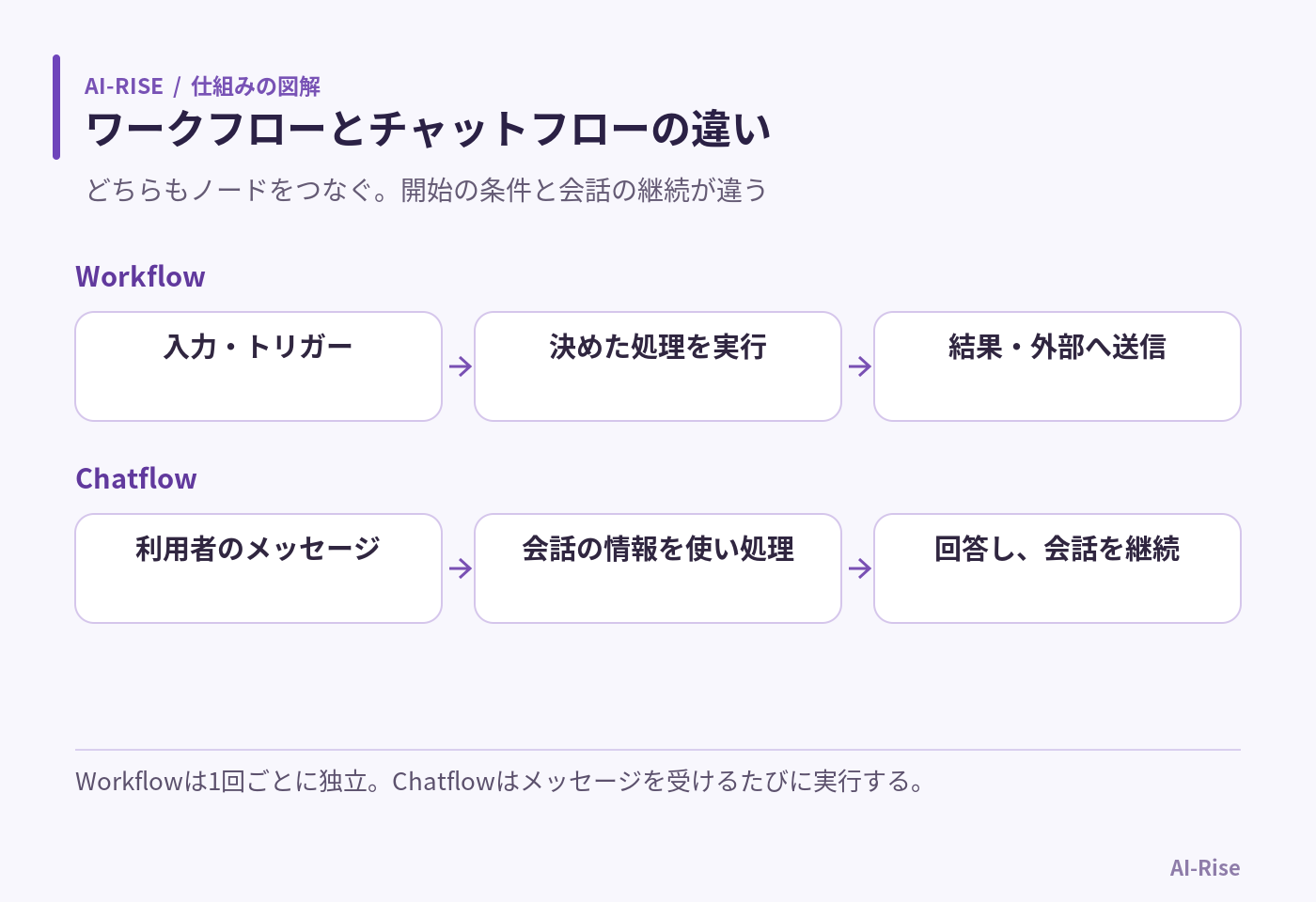
ワークフローとチャットフローは、同じ編集画面(キャンバス)とノードを使います。違いは、利用者とのやりとりの形と、最初と最後に置くノードです。
| 項目 | ワークフロー(Workflow) | チャットフロー(Chatflow) |
|---|---|---|
| 動き方 | 入力を受け取り、最初から最後まで1回実行して結果を返す | 利用者がメッセージを送るたびに実行し、会話を続ける |
| 最初のノード | 「ユーザー入力」か「トリガー」 | 「ユーザー入力」のみ |
| 最後のノード | 「出力(Output)」。置かなくても動くが、置かない経路は結果を返さない | 「回答(Answer)」が必須 |
| 自動実行(トリガー) | スケジュール・Webhook・外部サービスのイベントで動かせる | 使えない |
| 会話の記憶 | なし(1回ごとに独立) | LLMノードのメモリ、会話変数で、同じ会話の中の情報を引き継げる |
| 向いている用途 | 文章の要約・分類、レポート作成、データの加工、まとめて処理するバッチ | 問い合わせ窓口、社内の質問対応、質問を重ねながら進める案内 |
選び方は、「利用者と会話を続けるか」で決まります。会話を続けるならチャットフロー、1回の入力に1回の結果を返すならワークフローです。決まった時刻や外部サービスからの通知で自動的に動かしたい場合は、ワークフローを選びます。
Difyには、このほかにチャットボット・テキストジェネレーター・Agentという基本のアプリの種類もあります。公式ドキュメントは、新しく作るアプリにはワークフローかチャットフローを選ぶことをすすめています。
Difyのワークフローの主なノード
ノードは、処理の1つの段階を受け持つ部品です。2026年11月時点の公式ドキュメントに載っている主なノードを、役割ごとにまとめます。
| 役割 | ノード(英語版の表記) | できること |
|---|---|---|
| 始める | ユーザー入力(User Input) | 利用者やAPIからの入力を受け取る。文字・数値・ファイルなどの入力欄を作る |
| トリガー(Trigger) | スケジュールや外部からの通知で、ワークフローを自動で始める。ワークフローのみ | |
| AIで処理する | LLM | AIモデルに指示を送り、文章を作る・分析する。構造化出力でJSONの形にもできる |
| 知識検索(Knowledge Retrieval) | ナレッジから質問に関係する部分を探し、後ろのノードに渡す | |
| 質問分類器(Question Classifier) | 入力をAIモデルが読み、あらかじめ決めた分類のどれに当たるかで経路を分ける | |
| パラメータ抽出器(Parameter Extractor) | 文章から、日付や商品名などの項目を決まった形のデータとして取り出す | |
| Agent | AIモデルが考えながらツールを使い、作業を進める段階をワークフローの中に置く | |
| 流れを制御する | If-Else | 変数の値で経路を分ける。IF・ELIF・ELSEの分岐を作る |
| 反復処理(Iteration) | 配列の要素1つずつに、同じ処理を繰り返す | |
| ループ(Loop) | 前の回の結果を使いながら、条件を満たすまで処理を繰り返す | |
| 変数集約器(Variable Aggregator) | 分岐した経路の結果を1つの変数にまとめ、後ろの処理を1つで済ませる | |
| 人間の入力(Human Input) | 処理を一時停止し、人に確認や選択を求めるフォームを送る | |
| データを加工する | コード(Code) | PythonかJavaScriptで、計算や形式の変換を行う |
| テンプレート(Template) | Jinja2の書き方で、複数の変数を決まった文章の形に整える。AIモデルは使わない | |
| テキスト抽出(Document Extractor) | アップロードされた文書ファイルから文字を取り出す | |
| リスト演算子(List Operator) | 配列の要素を絞り込む・並べ替える・選ぶ | |
| 外部とつなぐ | HTTPリクエスト(HTTP Request) | 外部のAPIやWebサービスにリクエストを送り、結果を受け取る |
| ツールノード(Tool) | Difyに追加した外部サービスの機能(ツール)を呼び出す | |
| 結果を返す | 出力(Output) | ワークフローの結果を利用者やAPIの呼び出し元に返す |
| 回答(Answer) | チャットフローで、利用者に返す文章や画像・ファイルを決める | |
| 会話の情報を残す | 変数アサイナー(Variable Assigner) | チャットフローの会話変数に値を書き込む |
ノードは直列にも並列にもつなげる
直列につないだノードは順番に動き、前にあるどのノードの結果も参照できます。並列につないだノードは同時に動き、互いの結果は参照できませんが、経路が合流したあとのノードはすべての経路の結果を参照できます。1つの実行経路に置けるノードは50個までです。
分岐のあとは変数集約器でまとめる
If-Elseや質問分類器で分けた経路は、1回の実行でどれか1つだけが動きます。経路ごとに同じ後処理を置く代わりに、変数集約器で各経路の結果を1つの変数にまとめると、後ろのノードを1つで済ませられます。まとめる変数は、すべて同じデータの種類にします。変数集約器でまとめられるのは、1回にどれか1つだけが動く経路です。同時に動く並列の経路の結果を合わせる場合は、コードかテンプレートのノードを使います。
反復処理とループの使い分け
- 反復処理:配列の要素を1つずつ、互いに関係なく同じ処理にかける。順番に処理する順次モードと、最大10個まで同時に処理する並列モードがある。結果は配列で返る
- ループ:前の回の結果をもとに、次の回の処理を行う。終了条件、最大の繰り返し回数、ループを抜けるノードのどれかで止まる。条件を決めていない場合は最大回数まで繰り返す
コードノードとHTTPリクエストノードの制約
コードノードのプログラムは、隔離された環境(サンドボックス)で動きます。ファイルの読み書き、外部へのネットワーク接続、システムのコマンドは使えません。使えるライブラリは、あらかじめ入っているものに限られます。次のノードへ渡す結果は、文字列なら40万文字まで、入れ子のデータは5階層までです。
外部のAPIを呼び出すときは、HTTPリクエストノードを使います。GET・POST・PUT・PATCH・DELETE・HEADのメソッド、ヘッダー、クエリ、本文(JSON・フォーム・ファイル・テキスト)、APIキーによる認証を設定できます。設定の中には{{変数名}}の形で前のノードの値を入れられます。受け取れる応答は10MBまでです。
Difyのワークフローで変数を受け渡す仕組み
ノード同士は「変数」でデータを受け渡します。各ノードの設定欄で、前のノードの変数を一覧から選ぶか、文章の入力欄で「/」を入力して選びます。変数には次の種類があります。
| 変数の種類 | 中身 | 例 |
|---|---|---|
| 入力 | ユーザー入力ノードで作った入力欄の値。実行の最初に決まり、途中で変えられない | 問い合わせの本文、選択肢で選んだ部署 |
| システム変数 | Difyが自動で用意する値 | ワークフローではsys.user_id、実行の開始時刻のsys.timestampなど。チャットフローでは会話のIDsys.conversation_id、会話の回数sys.dialogue_countなど |
| ノードの出力 | 各ノードが作る結果。入力と同じく、あとから変えられない | LLMノードのtext、知識検索ノードのresult |
| 環境変数 | アプリ全体で共通に使う値。シークレットの種類にすると、書き出し(エクスポート)のときに値を含めないようにできる | テスト用と本番用で切り替える外部APIのURL、APIキー |
| 会話変数 | チャットフローだけにある変数。同じ会話の中で値を持ち続け、変数アサイナーで書き換える | 会話の途中で聞いた利用者の製品名、やることの一覧 |
ワークフローをAPIで呼び出すと、出力ノードで付けた変数名が、応答のoutputsの項目名になります。出力ノードを複数置くこともできますが、同じ変数名を使うと後のもので上書きされるため、変数名はワークフロー全体で重ならないようにします。
Difyのワークフロー・チャットフローの構成例
ノードの組み合わせ方を、入力・処理・出力で示します。いずれも公式ドキュメントに載っているノードの機能を組み合わせた構成例です。作ったあとは、テスト実行で各ノードの結果を確認しながら指示や設定を調整します。
| 構成例 | 種類 | 入力 | 処理(ノードの順番) | 出力 |
|---|---|---|---|---|
| 問い合わせの振り分け | ワークフロー | 問い合わせフォームから届いた本文(Webhookトリガーで受け取る) | Webhookトリガー → 質問分類器(見積もり・不具合・その他) → 分類ごとのLLMで返信の下書きを作る → 変数集約器で1つにまとめる → HTTPリクエストで社内のチャットツールへ送る | 分類名と返信の下書き |
| 毎朝のお知らせの要約 | ワークフロー | なし(毎朝9時にスケジュールトリガーで開始) | スケジュールトリガー → HTTPリクエストで外部のAPIから新着情報を取得 → コードで必要な項目だけ取り出す → LLMで要約 → HTTPリクエストで送信 | 要約した文章 |
| 複数の資料をまとめて要約 | ワークフロー | 資料のファイル(入力欄の種類は「ファイルリスト」) | ユーザー入力 → テキスト抽出(複数のファイルは、ファイルごとの文字の配列になる) → 反復処理(中にLLMを置き、1件ずつ要約) → テンプレートで一覧の形に整える → 出力 | 資料ごとの要約の一覧 |
| 製品の問い合わせ窓口 | チャットフロー | 利用者のメッセージ | ユーザー入力 → 質問分類器(製品の使い方・それ以外) → 使い方なら知識検索 → LLM → 回答。それ以外は決まった文章を回答で返す | 資料をもとにした回答 |
トリガーで始まるワークフローには、利用者が入力する画面がありません。トリガーで始めたワークフローの結果は、HTTPリクエストやツールのノードで外部へ送るか、ログで確認します。チャットフローの例で、会話の途中で聞いた製品名を次のメッセージでも使いたい場合は、会話変数と変数アサイナーを使います。
Difyのワークフローをトリガーで自動実行する
トリガーは、ワークフローを人が操作しなくても自動で始める開始ノードです。使えるのはワークフローだけで、チャットフローでは使えません。ユーザー入力とトリガーは同じキャンバスに一緒に置けないため、切り替える場合は開始ノードを右クリックして「ノード変更」を選びます。
| トリガー | 動くタイミング | 主な設定 |
|---|---|---|
| スケジュールトリガー | 決めた時刻・間隔 | 毎時・毎日・毎週・毎月を画面で選ぶか、cron式で細かく指定する。設定すると次の5回の実行予定が表示される。1つのワークフローに1つまで |
| Webhookトリガー | 外部のシステムから、Difyが発行したURLにHTTPリクエストが届いたとき | 受け付けるHTTPメソッドとコンテンツタイプ、取り出すパラメータ(クエリ・ヘッダー・本文)、成功時に返す応答。必須のパラメータが無いリクエストでは実行しない |
| インテグレーショントリガー | GitHubやSlackなど、外部サービスのイベントが起きたとき | マーケットプレイスでトリガーの連携をインストールし、受け取るイベントを「サブスクリプション」として登録する。OAuthやAPIキーで自動作成するか、DifyのURLを外部サービスに登録して手動で作る |
cron式は「分 時 日 月 曜日」の5つの項目を半角スペースで区切って書きます。公式ドキュメントの例では、平日の9時は0 9 * * 1-5、毎月1日の0時は0 0 1 * *です。スケジュールトリガーは出力の変数を作りませんが、実行の開始時刻をシステム変数sys.timestampに入れます。
Webhookトリガーで取り出した各パラメータは、後ろのノードで使える変数になります。変数名は、届くリクエストの項目名と同じにします。成功時の応答は、初期状態では200 OKで、200〜399の状態コードとJSONかテキストの本文に変更できます。テストのときは、本番と分けるためにテスト用のWebhookのURLを使うよう公式ドキュメントで案内されています。
トリガーをテストする・止める
- テスト:公開前のWebhookトリガーやインテグレーショントリガーは、「このステップを実行」かワークフロー全体のテスト実行で待ち受けの状態にしてから、外部からリクエストやイベントを送る。スケジュールトリガーは「このステップを実行」ですぐに動き、テスト実行では次の予定時刻まで待つ
- 止める:公開したトリガーは、アプリの「アクセスポイント」のタブにある「トリガー」のカードでオフにできる。オフの間に届いたイベントは無視される
- 記録:どのトリガーで実行されたかは「ログ」に表示される
トリガーの上限と公開の制約
1つのワークフローに複数のトリガーを置けますが、無料のSandboxプランでは1つのワークフローに2個までです。トリガーで実行した回数(トリガーイベント)にはプランごとの上限があり、2026年11月時点のDify Cloudの料金ページではSandboxが3,000、Professionalが月20,000、Teamが無制限です。残りの回数は、ワークスペースのオーナーと管理者が「設定」→「請求」で確認できます。料金と上限の全体は「Difyの料金プラン」で説明しています。
Webアプリ、MCPサーバー、API、ほかのDifyアプリから使うツールとして公開できるのは、ユーザー入力で始まるワークフローだけです。トリガーで始まるワークフローは、これらの形では公開できません。
Difyのワークフローのエラー処理
LLM・HTTPリクエスト・コード・ツールの4つのノードには、失敗したときの動きを決める設定があります。
| 設定 | 失敗したときの動き | 向いている場面 |
|---|---|---|
| なし(初期値) | ワークフロー全体が止まり、元のエラーメッセージが表示される | テスト中で原因を見たいとき。その段階が無いと先に進めないとき |
| デフォルト値 | 決めておいた代わりの値を使い、処理を続ける。値はノードの出力と同じ種類にする | AIモデルが一時的に使えないときに「時間をおいて試してください」と返すなど |
| 失敗分岐 | 失敗したときだけ通る別の経路(オレンジ色で表示)に進む | エラーの通知を送る、予備のAPIを呼ぶ、記録を残す |
デフォルト値か失敗分岐を使うと、エラーの種類を表すerror_typeと、詳しい内容のerror_messageの2つの変数が使えます。HTTPリクエストとコードのノードでは、自動の再試行を最大10回、間隔を最大5,000ミリ秒で設定できます。LLMノードでも再試行の回数と間隔を設定できます。
反復処理の中のノードが失敗したときの動きは、「終了」(初期値。そこで止める)、「エラー時継続」(失敗した要素をnullにして続ける)、失敗した要素を結果から除いて続ける、の3つから選べます。ループは、中のノードが1つでも失敗するとその場で止まります。
エラーの原因を調べる
- ノードを1つだけ実行する:ノードを選んでテスト用の入力を入れ、そのノードだけを実行できる(回答と出力のノードは対象外)
- 最後の実行:各ノードの、直前の実行の入力・出力・かかった時間・エラーを確認できる
- 変数インスペクター:画面の下に、実行したノードの出力の変数が表示される。値を書き換えると、前のノードを動かし直さずに後ろのノードを試せる
公式ドキュメントのエラーの種類の一覧には、たとえば次のものがあります。
| エラー | 意味 |
|---|---|
VariableNotFoundError | LLMノードの指示文が、存在しない変数を参照している |
ModelNotExistError | LLMノードでモデルが選ばれていない |
OutputValidationError | コードノードが返したデータの種類が、設定した出力の変数の種類と違う |
ResponseSizeError | HTTPリクエストの応答が10MBを超えた |
InvokeRateLimitError | APIやAIモデルの提供元の利用回数の制限に達した |
QuotaExceededError | サービスの利用枠を超えた |
DifyのワークフローをDSL(YAML)で書き出す・読み込む
Dify DSLは、アプリのノード・指示文・変数・設定を記述するYAML形式のファイルです。アプリを書き出す(エクスポート)とDSLが作られ、読み込む(インポート)と同じアプリを作り直せます。アプリの控えを残す、ほかの人に渡す、別のワークスペースや自分のサーバーのDifyへ移す、といった場面で使います。ログやナレッジベースの中身は、DSLに含まれません。
2026年11月時点の公式ドキュメントでは、Difyのバージョン1.18.0以降で書き出すと、DSLのファイルとアプリが使うアイコンなどのファイルをまとめた「アプリパッケージ」(.ifpkg)になります。それより前のバージョンでは、DSLのファイル(.yml)だけを書き出します。
アプリを書き出す
アプリのカードのメニューか、アプリの中の左上のメニューで「アプリをエクスポート」を選びます。ワークフローとチャットフローでは、公開していない変更を含む現在の下書きが書き出されます。公開済みのバージョンを書き出すには、バージョン履歴からそのバージョンのメニューで書き出します(ProfessionalとTeamのみ)。
書き出したファイルに含まれないものは、次のとおりです。読み込んだあとに設定し直します。
- 使っている連携(読み込むときに、足りないものをまとめてインストールできる)
- つないでいるナレッジベース
- ワークフロー・Swagger API・MCPのツール
- APIキー、モデルやツールの認証情報
- ログ、アノテーション、過去のバージョン、インテグレーショントリガーのサブスクリプション
シークレットの種類の環境変数は、書き出すときに値を含めるかを選べます。含めた場合、値はファイルの中にそのままの文字で書かれ、ファイルを持つ人なら誰でも読めます。含めない場合、読み込んだ側で値を入れ直します。
アプリを読み込む
- 新しいアプリとして読み込む:「スタジオ」→「作成」→「アプリをインポート」。新しいWebアプリのURLを持つ別のアプリになり、作れるアプリの数に数えられる。上限に達していると読み込めない
- 既存のアプリを更新する:ワークフローかチャットフローの中の左上のメニューで「アプリをインポート」。下書き・名前・説明・アイコンが置き換わり、ログ・APIキー・WebアプリのURLはそのまま。利用者には、更新した下書きを公開するまで前のバージョンが表示される
既存のアプリを更新する場合、読み込んだファイルのWebアプリの設定(題名・アイコン・テーマの色など)は、公開しなくてもすぐに利用者の画面に反映されると、公式ドキュメントで注意されています。書き出しと読み込みには、編集者以上の権限が必要です。
バージョン1.18.0より前のDifyを自分のサーバーで動かしている場合、アプリパッケージはそのまま読み込めません。アプリパッケージはZIP形式なので、展開して中のapp.yamlを読み込みます。Webアプリの設定やアイコンは引き継がれないため、読み込んだあとに設定し直します。自分のサーバーでDifyを動かす方法は「Difyのセルフホスト方法」で説明しています。
Difyのワークフローに関するよくある質問
作ったワークフローをほかのシステムから呼び出せますか?
ユーザー入力で始まるワークフローは、公開するとAPIで呼び出せます。出力ノードの変数が、応答のoutputsに入ります。APIキーは「アクセスポイント」で発行します。外部のシステムからの通知をきっかけに動かすだけなら、Webhookトリガーを使う方法もあります。
公開したワークフローを変更すると、すぐに反映されますか?
編集しているのは下書きで、利用者が使うのは最後に公開したバージョンです。「公開する」→「更新を公開」を選ぶと、下書きが新しいバージョンになります。過去のバージョンを下書きに戻す機能は、有料プランで使えます。無料のSandboxプランでは、アプリは常に最後に公開したバージョンで動きます。
n8nやZapierのワークフローとは何が違いますか?
Difyのワークフローは、AIモデル・ナレッジ・AIによる分類などのノードを中心に、AIを使う処理を組み立てる用途に向いています。サービス同士をつなぐ自動化の作り方は「n8nの使い方」、3つのツールの違いと料金の数え方は「AI自動化ツールの選び方」で比べています。
まとめ
Difyのワークフローとチャットフローは、ノードをつないでAIを使う処理を組み立てる機能です。
- 1回の入力に1回の結果を返すならワークフロー、会話を続けるならチャットフロー。自動実行(トリガー)はワークフローだけ
- 分岐はIf-Elseか質問分類器、繰り返しは反復処理かループ、分岐の合流は変数集約器、外部のAPIはHTTPリクエストを使う
- ノード同士は変数で受け渡す。チャットフローでは会話変数で同じ会話の中の情報を残せる
- トリガーはスケジュール・Webhook・インテグレーションの3種類。Sandboxは1つのワークフローに2個まで、トリガーイベントは3,000まで(2026年11月時点)
- LLM・HTTPリクエスト・コード・ツールのノードは、失敗したときにデフォルト値か失敗分岐で処理を続けられる
- DSL(YAML)での書き出し・読み込みでアプリを移せる。1.18.0以降はアプリパッケージ(
.ifpkg)になり、ナレッジベースや認証情報は含まれない
まずはユーザー入力・LLM・出力の3つのノードだけの小さなワークフローを作り、動いたら分岐やトリガーを1つずつ足してください。
知識検索ノードとナレッジの設定は「DifyのRAGとは?」、作ったワークフローをほかのシステムから呼び出す方法は「DifyのAPIの使い方」と「DifyのMCPの使い方」で説明しています。