Zapierでは、きっかけになる「トリガー」と、そのあとに実行する「アクション」を選んで「Zap(ザップ)」と呼ばれる自動化の流れを作ります。アカウントを作ったら、トリガーを選んでアプリのアカウントを接続し、アクションを設定してテストし、公開すると自動で動き始めます。
この記事では、Zapierを初めて使う人に向けて、次の内容を公式ヘルプセンターの手順をもとに説明します(2026年11月時点)。Zapierの画面は英語だけなので、ボタンや項目の名前は英語の表記に日本語の意味を添えています。
- アカウントの作り方と、最初のZapを作って公開するまでの手順
- テンプレートとZapier Copilot(AIの作成支援)を使ってZapを作る方法
- フィルター・パス・遅延の使い方と、Zap履歴(Zap history)の見方
- テスト・タスク数・接続するアカウントについての注意点
Zapierでできることや料金の概要は「Zapierとは?読み方・できること・料金・始め方」で紹介しています。
Zapierの使い方の流れ
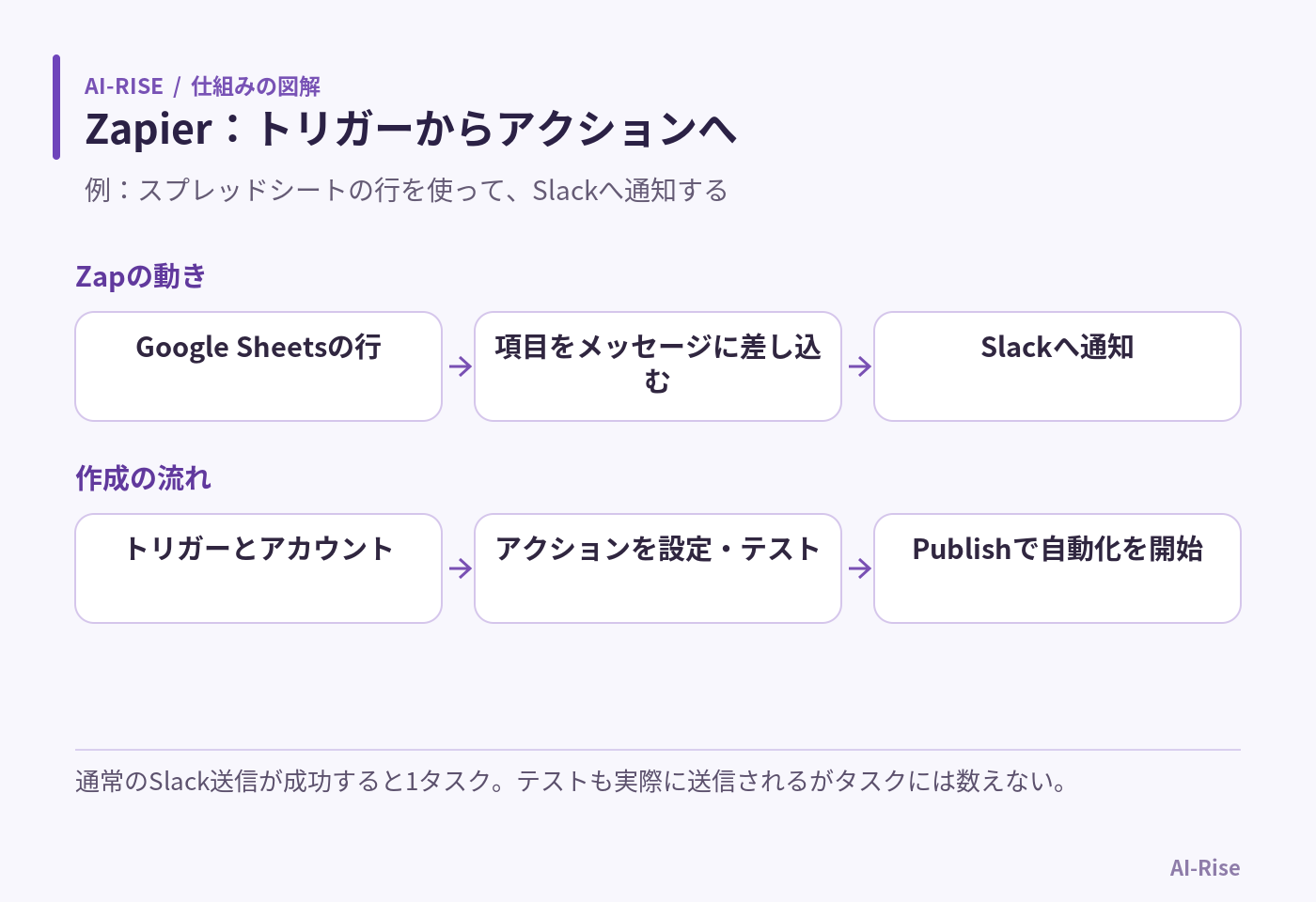
公式ヘルプセンターの手順をもとにすると、Zapを作って動かすまでの流れは次のとおりです。
| 順番 | やること | 画面の主な表記 |
|---|---|---|
| 1 | アカウントを作る | Sign up with Google/Get started for free |
| 2 | 新しいZapを作る | + Create → Zap workflows |
| 3 | トリガーのアプリと出来事を選び、アプリのアカウントを接続してテストする | Trigger/Trigger event/Account/Test trigger |
| 4 | アクションのアプリと操作を選び、入れるデータを指定してテストする | Action/Action event/Configure/Test step |
| 5 | Zapを公開する | Publish |
| 6 | 動いた記録を見る | Zap history |
Zapは、空の状態から自分で組み立てるほか、作りたい流れを文章で伝えてZapier Copilotに下書きを作ってもらう方法と、トリガーとアクションが設定済みの「テンプレート」から始める方法でも作れます。どの方法でも、アカウントの接続・テスト・公開の流れは同じです。
なお、2026年11月時点では、ClaudeやChatGPTなどのAIツールからZapを作って動かす新しい仕組み「Next Gen Zaps」が、申し込み制の早期提供として始まっています。この記事では、これまでのZap(ヘルプセンターではClassic Zapsと呼ばれます)の作り方を説明します。
Zapierのアカウントを作る
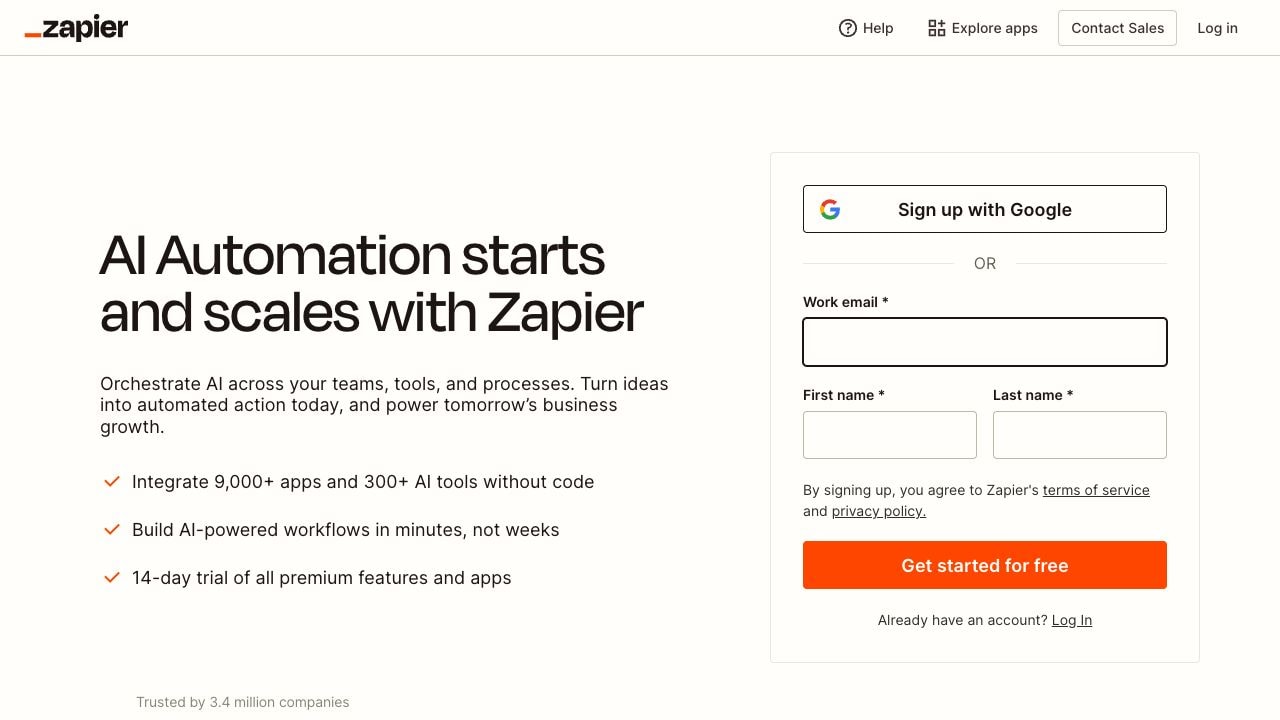
アカウントは、Zapierの登録ページで作ります。登録の方法は、Googleアカウントを使う方法と、メールアドレスとパスワードを入力する方法の2つです。
- Googleアカウントを使う場合は「Sign up with Google」(Googleで登録)を選ぶ
- メールアドレスで登録する場合は、「Work email」(仕事用のメールアドレス)、「First name」(名)、「Last name」(姓)、「Password」(パスワード)を入力して「Get started for free」(無料で始める)を選ぶ
パスワードは14文字以上で、英字を1文字以上含める必要があります。20文字未満の場合は、同じ文字を3文字以上続けて使えません。登録すると、Zapierの利用規約とプライバシーポリシーに同意したことになります。
新しくアカウントを作ると、有料プランの機能を試せる14日間の無料体験(Pro trial)が自動で始まります。支払い方法の登録は要らず、無料体験が終わっても自動で有料プランにはならず、無料プランに戻ります。無料体験の間は、タスクの上限が1,000で、1つのZapで動くのは最初の30ステップまでです。
Zapierで最初のZapを作る手順
ここでは、ヘルプセンターの説明で例に使われている組み合わせをもとに、「Googleスプレッドシートに行が追加・更新されたら、Slackのチャンネルにメッセージを送る」Zapを作る手順を説明します。
| ステップ | アプリ | イベント(画面の表記) |
|---|---|---|
| トリガー | Google Sheets | New or Updated Spreadsheet Row(行の追加・更新) |
| アクション | Slack | Send Channel Message(チャンネルにメッセージを送る) |
入力・処理・出力で表すと、「スプレッドシートの行(入力)→ 行の値をメッセージの本文に差し込む(処理)→ Slackのチャンネルに通知が届く(出力)」という流れです。Slackへ送信するアクションは1つなので、その送信が1回成功するごとに1タスクを使います。
1. 新しいZapを作る
Zapierにログインし、左のサイドバーの「+ Create」(作成)を選んで、表示されたメニューから「Zap workflows」を選びます。Zapを組み立てる画面「Zap editor」(Zapエディター)が、ブラウザの新しいタブかウィンドウで開きます。
作業の途中の内容は、下書きとして自動で保存されます。途中でエディターを閉じても、あとから続きを作れます。
2. トリガーのアプリとイベントを選ぶ
- Zapエディターで「Trigger」(トリガー)のステップを選ぶ
- 検索欄でトリガーにするアプリ(例ではGoogle Sheets)を探して選ぶ。右側に「Setup」(設定)のタブが開く
- 「Trigger event」(トリガーのイベント)の欄で、Zapを動かすきっかけ(例では「New or Updated Spreadsheet Row」)を選ぶ
アプリによっては、「New Row」(新しい行)と「New or Updated Row」(新しい行または更新された行)のように、似た名前のイベントがあります。「New」は新しいデータが作られたときだけ、「New or Updated」は既存のデータが変わったときも動きます。各イベントには説明が表示されるので、選ぶ前に読んでおきます。
3. アプリのアカウントを接続する
Zapierがアプリのデータを読み書きできるように、使うアプリのアカウントをZapierに接続します。
- 「Account」(アカウント)の欄を選ぶ。初めて接続するアプリでは「Sign in」(ログイン)のボタンが表示される
- 接続済みのアカウントがあれば一覧から選ぶ。新しく接続する場合は「+ Connect a new account」(新しいアカウントを接続)を選ぶ
- 開いたウィンドウで、アプリにログインしてZapierからのアクセスを許可する
接続用のウィンドウが開かない場合は、ブラウザのポップアップブロックを解除します。同じアプリの別のアカウントを接続したいのに、ブラウザでログイン中のアカウントが自動でつながってしまう場合は、別のタブでそのアプリからログアウトするか、シークレットウィンドウを使います。接続したアカウントは、サイドバーから開く「App Connections」(アプリの接続)の画面でまとめて管理でき、この画面の「+ Add connection」からも接続できます。
4. トリガーを設定してテストする
- 「Configure」(構成)のタブで、必要な項目を設定する。名前の後ろにアスタリスク(*)がある項目は必須。例では、見張るスプレッドシート(Spreadsheet)とシート(Worksheet)を選ぶ
- 「Test」(テスト)のタブで「Test trigger」(トリガーをテスト)を選ぶ。アプリからデータが読み込まれ、テスト用のデータ(test record)として表示される
- 使うデータを選び、「Continue with selected record」(選んだデータで続ける)を選ぶ
テスト用のデータは、あとのアクションの設定で、どの項目にどのデータを入れるかを指定するときに使います。データが見つからない場合は、トリガーのアプリに新しいデータを作ってからテストし直します。アプリによっては、実際のデータではなく見本のデータだけが返ることもあります。
5. アクションを設定する
- 「Action」(アクション)のステップを選び、アクションを実行するアプリ(例ではSlack)を選ぶ
- 「Action event」(アクションのイベント)で、実行する操作(例では「Send Channel Message」)を選び、「Account」でSlackのアカウントを接続する
- 「Configure」のタブで、送る先のチャンネル(Channel)と本文(Message Text)を設定する
本文などの欄には、文字を直接入力できるほか、トリガーで受け取ったデータを差し込めます。欄の中の「+」のアイコンを選ぶと、前のステップの項目の一覧が表示され、選んだ項目が欄に入ります。これを「マッピング(mapping)」と呼びます。たとえば、スプレッドシートの「氏名」の列の値をメッセージの本文に差し込むと、行ごとに違う名前が入ったメッセージが送られます。
Slackのアクションでは、任意の項目として、ボットとして投稿するか(Send as a bot?)、ボットの名前(Bot Name。空欄だと「Zapbot」)、メッセージにZapへのリンクを入れるか(Include a link to this Zap?)なども設定できます。
6. アクションをテストする
「Test」のタブで「Test step」(ステップをテスト)を選ぶと、設定したアクションが実際に実行されます。例では、Slackのチャンネルに本当にメッセージが送られます。「Data in」のタブには送ったデータ、「Data out」のタブにはアプリから返ってきた結果やエラーが表示されます。
アクションを実際に動かしたくない場合は、「Skip test」(テストを飛ばす)も選べます。ただし、トリガーと、フィルター・パスのステップはテストが必須で、テストが終わるまで公開のボタンは押せません。テストではタスクを使いません。
7. Zapを公開する
設定が終わったら、右上の「Publish」(公開)を選びます。公開するとZapがオンになり、Zapierがトリガーのアプリを見張って、出来事が起きるたびにアクションを実行します。処理の対象になるのは、公開したあとに発生したデータだけです。
公開したZapを開き直すと、読み取り専用の表示になります。修正するときは、右上の「Edit Zap」(Zapを編集)で下書きを作って編集し、もう一度「Publish」を選ぶと、公開中のZapが置き換わります。下書きを編集している間も、公開中のZapは動き続けます。
次の場合、Zapierは自動でZapをオフにします。
- 無料体験の終了やプランの変更で、Zapに使っている機能(複数のアクションや、有料プラン向けのアプリなど)を使えなくなった場合
- 実行するたびにエラーが続く場合(オフになるとメールで知らせが届く)
Zapierのテンプレートの使い方
Zapのテンプレートは、トリガーとアクションがあらかじめ組まれたZapです。ヘルプセンターでは、テンプレートは次の場所で探せると案内されています。
- ログイン後のダッシュボード
- Zapierのアプリ一覧(app directory)の各アプリのページ
- テンプレートの一覧ページ(templates hub)や、Zapierのブログ
使いたいテンプレートの「Try it」(試す)を選ぶと、そのテンプレートからZapを作り始められます。テンプレートを開いたあとも、自分のアプリのアカウントを接続し、各ステップの項目を確認してテストし、公開する流れは上の手順と同じです。無料プランで使えるのはトリガー1つとアクション1つのZapなので、アクションが2つ以上あるテンプレートは、無料体験か有料プランで使います。
Zapier CopilotでZapを作る方法
Zapier Copilotは、作りたい流れを文章で伝えると、トリガーとアクションの下書きを作り、設定やテストを手伝うAIの機能です。無料プランを含むすべてのプランで使えます。2026年11月時点では、誰でも使えるベータ版(オープンベータ)で、内容が変わることがあります。
- 新しいZapを作り、Zapエディターの上部にある入力欄に、作りたい流れを入力する
- 入力欄のメニューで、作り方を選ぶ。「Auto-build」(自動で組み立てる。初期設定)はできるところまで自動で設定し、「Ask as you build」(確認しながら組み立てる)は提案のたびに確認を求める
- 「Start Building」(作成を始める)を選ぶ。左側にCopilotのサイドバーが開き、設定した内容が表示される
- Copilotが代わりにできない作業(アカウントの接続など)は、サイドバーに案内が表示されるので、自分で設定する
- 直したいところは、サイドバーの下の入力欄で伝える。完成したら、右上の「Publish」で公開する
ヘルプセンターでは、「When X happens, do Y, then do Z」(Xが起きたら、Yをして、次にZをする)のように、普段の言葉で書けばよいと案内されています。使いたいアプリやトリガー・アクションが決まっている場合は、その名前も入れると結果がよくなるとされています。ヘルプセンターの入力例は英語で、たとえば「New Google Sheets row Send Gmail email.」(Googleスプレッドシートの新しい行でGmailのメールを送る)が挙げられています。
Auto-buildでは、Copilotがアプリのアカウントも自動で選びます。Zapierのアカウントと同じメールアドレスのアカウント、よく使うアカウントの順に選ばれるため、仕事用と個人用など複数のアカウントを接続している場合は、どのアカウントが選ばれたかを公開前に確認します。サイドバー上部の時計のアイコンで「チェックポイント」を作っておくと、あとからその時点の状態に戻せます。
Zapierのフィルター・パス・遅延の使い方
Zapには、データによって処理を変えたり、実行のタイミングを遅らせたりするステップを追加できます。どれも、Zapエディターでアクションを追加する「+」から、名前で探して追加します。
| 機能(画面の表記) | できること | 使える範囲 | タスク |
|---|---|---|---|
| フィルター(Filter) | 条件に合うデータのときだけ、先のステップに進める | 有料プランと無料体験(フィルターを含むZapは複数ステップのZapとして扱われる) | 数えない |
| パス(Paths) | 条件ごとに、別々のアクションを実行する | Professional以上の有料プランと無料体験 | 数えない(実行されたアクションだけ数える) |
| 遅延(Delay) | 次のステップまで、決めた時間だけ待つ | ヘルプセンターの対象プランの欄には無料プランも含まれる | 数えない |
フィルターで条件に合うときだけ進める
「Filter」を追加し、1つめの欄で調べる項目、2つめの欄で条件(ルール)、3つめの欄で比べる値を指定します。たとえば「メールの送信元が特定のアドレスと一致するときだけ通知する」といった使い方です。条件を増やすときは、すべて満たす必要がある条件を「+ And」、どれか1つを満たせばよい条件を「Add Or rule group」で追加します。
条件の種類は、扱うデータの種類ごとに分かれています。「(Text)」で始まる条件は文字の項目、「(Number)」で始まる条件は数値の項目にだけ使えます。設定したら「Continue」を選ぶと、テスト用のデータがフィルターを通過したかどうかが表示されます。
パスで条件ごとに処理を分ける
フィルターは、条件に合わないデータのときにZapをそこで止めます。条件ごとに別の処理をしたい場合は、パス(Paths)を使います。
- 「Paths」を追加すると、「Path A」と「Path B」の2つの分岐ができる
- 各分岐の「Path rules」(分岐の条件)を選び、条件の種類を「Custom rules」(自分で決める条件)、「Always run」(毎回実行)、「Fallback」(ほかの分岐の条件に合わないときに実行)から選ぶ
- 「Continue」で条件をテストし、各分岐に1つ以上のアクションを追加する
1つのまとまりに作れる分岐は10個まで、分岐の中にさらに分岐を作れるのは3段階までです。パスはZapの最後のステップになり、すべての分岐のあとに共通のステップは置けません。分岐は左から順に1つずつ実行されるため、前の分岐に遅延があると、あとの分岐も待つことになります。
遅延で実行のタイミングを遅らせる
「Delay」を追加し、「Event」(イベント)で遅らせ方を選びます。
| 種類(画面の表記) | 動き方 | 使い方の例 |
|---|---|---|
| Delay For | 決めた時間だけ待つ | 問い合わせフォームの送信から1週間後に、フォローのメールを送る |
| Delay Until | 決めた日時まで待つ | 10時の会議の参加者に、9時にお知らせを送る |
| Delay After Queue | 実行を順番待ちの列に入れ、間隔を空けて1件ずつ処理する | 同じアプリに一度に多くの処理が届いてエラーになるのを避ける |
遅らせられる時間は最短1分、最長1か月(30日)です。待っている間にZapをオフにすると、その間に予定していたアクションは、オンに戻しても実行されません。待っている間にステップの追加・削除やアプリの変更をした場合も、Zapは再開されません。
ZapierのZap履歴(Zap history)の見方
Zapが動いた記録は「Zap history」(Zap履歴)の画面で確認できます。Zap historyには、実行の記録を見る「Zap runs」と、使ったタスク数を見る「Task usage」の2つのタブがあります。
- Zap runs:実行ごとに、成功したかどうかの状態(ステータス)が表示されます。日付・Zapの名前・使っているアプリ・状態などで絞り込め、1件を選ぶと各ステップで受け取ったデータと送ったデータを確認できます
- Task usage:選んだ期間に動いたZapの数と、プランの上限に数えられるタスク数(Billable Zap tasks)、日ごとのタスク数、Zapごとのタスク数が表示されます。期間を選ばない場合は、今の請求期間が表示されます
Zapエディターでも、左のサイドバーの「Zap runs」のアイコンから実行の記録を開けます。記録を選ぶと、Zapの各ステップに結果が表示されます。元の表示に戻すときは「Exit run view」を選びます。
よく見る状態の表記と意味は次のとおりです。
| 状態(画面の表記) | 意味 |
|---|---|
| Successful | すべてのステップが問題なく実行された |
| Filtered | フィルターの条件に合わず、そこで止まった(エラーではない) |
| Errored | エラーで実行できなかった。エラーが続くとZapは自動でオフになる |
| On hold | アプリの接続切れやタスクの上限などで保留になっている。トリガーのデータは保存されていて、原因を直したあとに再実行できる |
| Delayed | 遅延のステップで待っている |
| Safely halted | 検索のステップで結果が見つからず、意図どおりに止まった |
| Running | 実行中 |
記録を削除しても、すでに実行されたアクションは取り消されません。Zap historyに確実に残るのは60日分の記録で、表示されるのは1万件までです。長く残したい場合は、記録を書き出して保存します。なお、トリガーのアプリを確認したものの新しいデータがなかった回は、記録に表示されません。
Zapierを使うときの注意点
テストでも連携先のアプリで実際に操作される
アクションのテストは、本番と同じように連携先のアプリで実行されます。メールの送信、チャットへの投稿、顧客情報の作成などは、テストのたびに相手に届いたり、データが増えたりします。作っている間は、送り先を自分宛てやテスト用のチャンネルにしておき、公開する前に本番の送り先に変えます。最初から最後までまとめて試す「Test run」でも、アクションは実際に実行されます。
タスク数は成功したアクションの数で増える
Zapierの料金プランの上限は、成功したアクションの数(タスク)で数えます。トリガー、フィルター、パス、遅延、テストはタスクに数えません。アクションが2つのZapが10回動くと20タスクになるため、アクションを増やすほど、またZapが動く回数が多いほど、タスクが増えます。タスクの上限に達すると、追加料金で処理する設定がない場合は、次の請求期間まで新しい実行が保留されます。
プランごとのタスク数と、AIの機能で使うタスク数は「Zapierの料金プラン」で説明しています。
接続したアカウントの権限でデータが読み書きされる
アプリのアカウントを接続すると、Zapierはそのアカウントの権限でデータを読み書きします。接続には、そのアプリ側で必要な権限を持っているアカウントが要ります。管理者の権限を持つアカウントを接続すると、Zapもその範囲で操作できる状態になるため、Zapに必要な範囲の権限を持つアカウントを接続するのが安全です。
アプリの接続が切れたり、接続の有効期限が切れたりすると、そのアプリを使うZapの実行は「On hold」(保留)になります。App Connectionsの画面で接続し直してから、保留された実行を再実行します。
Zapierの使い方に関するよくある質問
Zapierの無料プランではどこまで作れますか?
無料プランでは、トリガー1つとアクション1つのZapを、数の制限なく作れます。タスクは月100までで、トリガーの確認の間隔は15分です。Zapier Copilotや下書きの保存も使えます。アクションを2つ以上使うZapや、フィルター・パスを使うZapには、有料プランが必要です。
公開したZapを修正すると、動いているZapは止まりますか?
止まりません。「Edit Zap」で作った下書きを編集している間も、公開中のZapは動き続けます。下書きを「Publish」すると、公開中のZapが新しい内容に置き換わります。
Zapierとn8nでは作り方が違いますか?
どちらも、きっかけ(トリガー)のあとに処理をつないでいく考え方は同じです。Zapierはアプリとイベントを一覧から選んで順に設定していく形で、n8nはノードと呼ばれる部品を画面上で線でつないで組み立てます。n8nの作り方は「n8nの使い方」で説明しています。
まとめ
Zapierでは、トリガーとアクションを選んでZapを作り、テストしてから公開します。
- アカウントを作ると、有料プランの機能を試せる14日間の無料体験が自動で始まる
- 「+ Create」→「Zap workflows」でZapエディターを開き、トリガーとアクションのアプリ・イベント・アカウントを選んで、項目にデータを差し込む
- アクションのテストは連携先で実際に実行される。テストが終わったら「Publish」で公開する
- テンプレートの「Try it」やZapier Copilotを使うと、組まれた状態から作り始められる
- フィルター・パス・遅延で処理を分けたり遅らせたりでき、動いた記録はZap historyで確認できる
まずは無料体験の間に、通知を自分宛てにした小さなZapを1つ作り、テストから公開、Zap historyでの確認までを試してみてください。
Dify・n8n・Zapierの違いと料金の数え方は「AI自動化ツールの選び方」で比べています。