

Claudeは、Anthropicが開発したAIアシスタントです。ブラウザのclaude.ai、デスクトップアプリ、iPhone・Androidのアプリから、質問や文章の作成、資料の要約、表やスライドの作成などを頼めます。
Claudeの概要や、ほかのAIとの違いは「Claudeとは?」で説明しています。
この記事では、Claudeの主な機能について「何ができて、どう頼むか」を、Claudeの公式ヘルプセンターの説明をもとに紹介します。画面の項目名は公式ヘルプ(英語)の表記に合わせています。日本語表示の画面では表記が違うことがあります。
- Claudeを使い始めるのに必要なものと、使える場所
- チャットの始め方と、依頼の書き方の例
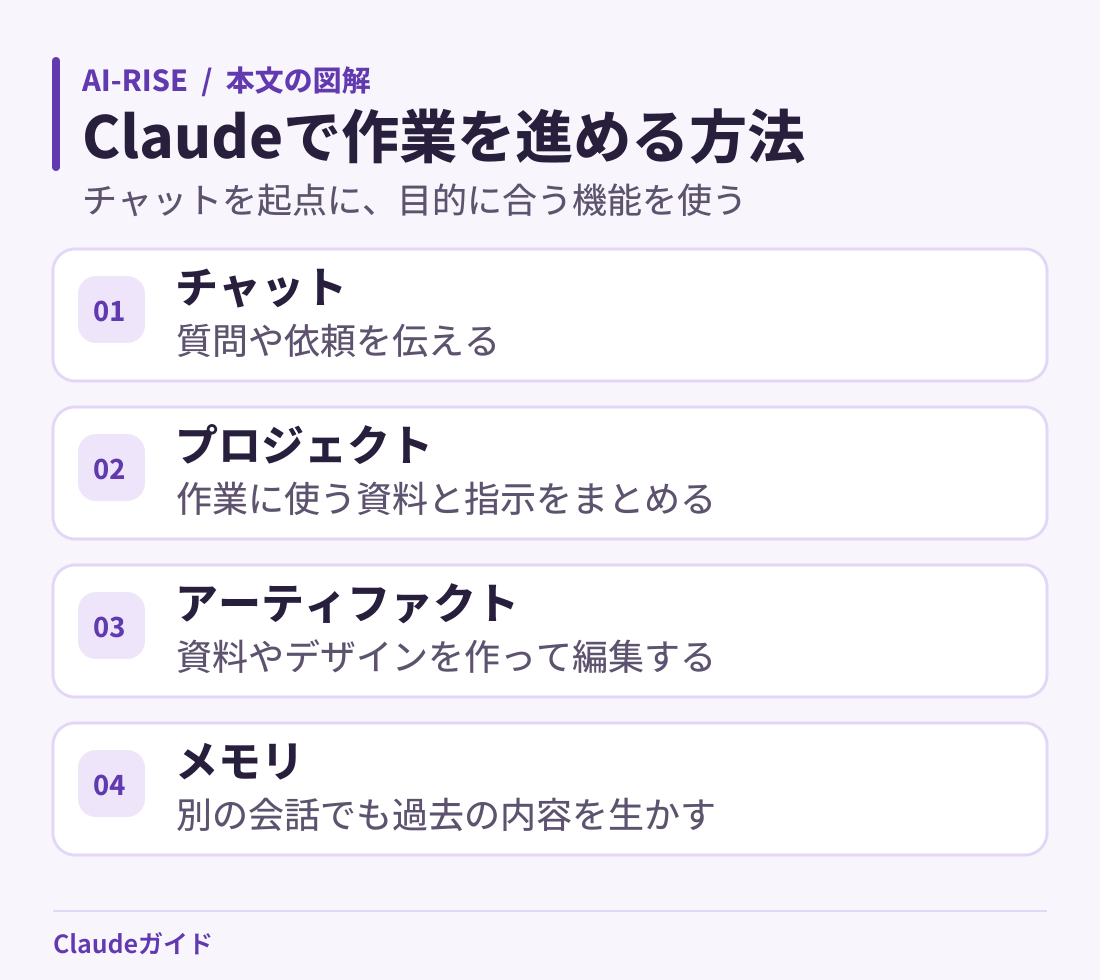
- ファイル・画像の添付、プロジェクト、アーティファクト、Web検索、メモリの使い方
- Claudeを使うときの注意点
この記事で扱うのは、チャットで使うClaude本体です。ターミナルやエディターでプログラミングを任せるClaude Codeについては「Claude Codeとは?次世代AIエージェントの使い方と導入方法をわかりやすく解説!」で説明しています。
Claudeを使い始めるのに必要なもの
Claudeを使うにはアカウントが必要です。公式ヘルプでは、利用できるのは18歳以上で、対応している国・地域にいる人とされています。日本は対応地域に含まれています(2026年11月時点)。アカウントを作るときは、SMSを受け取れる電話番号での認証も必要です。
同じアカウントで、次の場所から使えます。ログインした端末どうしで、会話・プロジェクト・メモリ・設定が同期されると公式のダウンロードページで案内されています。
| 使う場所 | 入手先 | 向いている使い方 |
|---|---|---|
| Web版 | ブラウザでclaude.aiを開く | インストールせずにすぐ使う。設定やデータの書き出しもここから行う |
| デスクトップアプリ | claude.ai/download(Mac・Windows・Linuxベータ) | パソコンのファイルやアプリと合わせて使う |
| スマホアプリ | App Store・Google Playの「Claude by Anthropic」 | 外出先での質問、音声入力、写真を撮って質問する |
画面を日本語で表示したい場合は、Web版とデスクトップアプリでは左下のプロフィールアイコンから「Language」を開き、日本語を選びます。公式ヘルプでは、日本語は対応している表示言語に含まれています。
登録から認証までの流れは「Claudeのログイン方法」をご覧ください。端末に応じて「Claude公式アプリの使い方」や「Claude Desktopの使い方」も利用できます。
Claudeでチャットを始める方法
ログインすると、画面の中央に入力欄が表示されます。依頼を入力して送信すると、Claudeが返答します。公式ヘルプで案内されている基本の操作は次のとおりです。
- 送信:入力欄に依頼を書いて送信する。続けて質問すると、同じ会話の流れを踏まえて返答する
- 「+」ボタン:入力欄の左下にあり、ファイルの添付、Web検索、リサーチ、コネクタなどを選べる
- 「/」の入力:入力欄に「/」と打つと、使えるコマンドやオプションが表示される
- モデルの切り替え:使っているモデルの名前は、Web版とデスクトップアプリでは入力欄の近く、スマホアプリでは画面の上に表示される。名前を選ぶと別のモデルに切り替えられる
Pro・Max・Ultraプランでは、チャットとClaude Cowork(資料の作成などの長めの作業を任せる機能)を一つにした新しい画面が順に提供されています(2026年11月時点)。新しい画面では、チャットかCoworkかを先に選ばず、Claudeが質問への回答か長めの作業かを決めて進めます。アカウントによって画面が違うのはこのためです。Coworkの内容は「Claude Coworkとは?」で説明しています。
モデルを選ぶときは、「Claudeのモデルの違いと選び方」で得意分野を確認できます。
Claudeへの依頼の書き方のコツ
公式ヘルプの始め方のページでは、依頼の書き方について次の4つが勧められています。同僚や友人に話すように、普段の言葉で書けば問題ありません。
- 簡単な質問から始める:まずは短い質問で、どのように返答するかを見る
- 具体的に書く:目的・読み手・文字数・形式など、求める内容がはっきりしているほど意図に合った返答になりやすい
- やり取りを重ねる:返答が意図と違えば、依頼を書き直すか、追加の指示を出す
- いろいろな作業を試す:簡単な質問から、資料の作成のような共同作業まで頼んでみる
Claudeへの依頼の例
依頼の内容と、求める出力の形を入力に書いておくと、返答の形をそろえやすくなります。下の表は依頼の書き方の例で、実際の返答は内容や使うモデルによって変わります。
| やりたいこと | 入力の例 | 求める出力の形 |
|---|---|---|
| 文章の下書き | 「取引先に、納品日を3日遅らせてほしいとお願いするメールを書いてください。丁寧な敬語で、300字程度にしてください」 | 件名と本文のメールの下書き |
| 資料の要約 | 議事録のPDFを添付して「決まったことと、次回までの担当者ごとの作業を箇条書きにしてください」 | 決定事項と担当者別の作業の箇条書き |
| 表の作成 | 「次の3つのプランの月額と主な違いを比較表にしてください」と条件を貼り付ける | 項目ごとに並べた比較表 |
| 画像の読み取り | グラフのスクリーンショットを添付して「このグラフから読み取れる変化を3行で説明してください」 | グラフの説明文 |
| アイデア出し | 「社内勉強会のテーマ案を、初心者向けと経験者向けに5つずつ出してください」 | 対象別のテーマ案の一覧 |
返答が長すぎる・短すぎるときは、「半分の長さにしてください」「表にしてください」のように、同じ会話の中で追加の指示を出します。
Claudeにファイルや画像を添付する方法
Claudeには、PDFやWordの文書、表のデータ、画像を添付して質問できます。公式ヘルプでは、添付の方法は次の3つと案内されています。
- 入力欄の左下の「+」ボタンから「Add files or photos」を選ぶ
- ファイルをチャットの画面にドラッグ&ドロップする
- コピーした画像を入力欄に貼り付ける
添付できるファイルの形式と上限は次のとおりです(2026年11月時点の公式ヘルプ)。
| 項目 | 内容 |
|---|---|
| 文書 | PDF、DOCX、CSV、TXT、HTML、ODT、RTF、EPUB、JSON。XLSXは、設定でコードの実行とファイルの作成を有効にしている場合に添付できる |
| 画像 | JPEG、PNG、GIF、WebP |
| 1ファイルの大きさ | 500MBまで |
| 1つのチャットのファイル数 | 20個まで |
| 画像の大きさ | 縦横8000ピクセルまで |
| PDFのページ数 | 1000ページまで。100ページ以下なら文字に加えて図・グラフ・画像も読み取る。101〜1000ページは文字だけを読み取る |
公式ヘルプでは、PDF以外の文書は文字だけが読み取られ、文書の中の画像は読み取られないと説明されています。図や写真が大事な資料は、PDFにしてから添付するか、画像として添付します。PDFのページを指定するときは、印刷されたページ番号ではなく、PDFビューアに表示されるページ番号で伝えます。画像は1000×1000ピクセル以上のものが勧められています。
添付したファイルを使えるのは、そのチャットの中だけです。同じ資料を何度も使う場合は、次のプロジェクトにまとめておくと、毎回添付する必要がなくなります。
Claudeのプロジェクトで資料と指示をまとめる
プロジェクトは、チャットの履歴と資料をテーマごとにまとめておく場所です。プロジェクトに登録した資料(プロジェクトナレッジ)と指示(プロジェクトの指示)は、そのプロジェクトの中のすべてのチャットで使われます。
| 項目 | 内容(2026年11月時点の公式ヘルプ) |
|---|---|
| プロジェクトナレッジ | 文書・テキスト・コードなどを登録し、プロジェクト内のチャットで参照させる。1ファイル30MBまで。ファイル数に上限は無いが、内容の合計はClaudeが一度に読める量に収める必要がある |
| プロジェクトの指示 | 「です・ます調で答える」「経理担当として答える」など、プロジェクト内の返答の仕方を決める |
| 無料プラン | プロジェクトは無料プランでも使え、作れるのは5つまで |
| 有料プラン | 資料が多くなり読める量に近づくと、必要な部分を探して読む方式(RAG)に自動で切り替わり、登録できる量が最大10倍に増える |
| 共有 | TeamとEnterpriseプランで、メンバーに閲覧・編集の権限を付けて共有できる |
公式ヘルプで案内されている作り方の流れは次のとおりです。
- 画面の左側から「Projects」を開くか、claude.ai/projectsを開く
- 右上の「+ New Project」を選び、名前と説明を入力する(名前と説明はClaudeには見えない)
- プロジェクトの画面の右側にあるナレッジの欄で「+」を選び、資料を登録する
- 「Set project instructions」を選び、返答の仕方を書いて保存する
たとえば、次のような使い方ができます。
| プロジェクトの例 | 登録する資料 | プロジェクトの指示の例 |
|---|---|---|
| 社内のよくある質問 | 就業規則や手続きの案内の文書 | 「登録した資料に書かれていることだけで答え、該当する箇所の見出しを示してください。資料に無いことは、無いと答えてください」 |
| ブログ記事の下書き | 過去の記事、表記のルール | 「表記のルールに合わせ、見出しと本文の形で下書きしてください」 |
| 学習の復習 | 講義のノート、教材のPDF | 「資料の範囲から確認問題を作り、答えは最後にまとめてください」 |
プロジェクトのナレッジと、過去の会話の全文は別です。メモリが有効なら、プロジェクト内の過去の会話を参照することがあります。どのチャットでも使わせたい情報は、プロジェクトナレッジに登録します。すべての会話に共通する指示(たとえば「回答は日本語で」)は、設定の「Instructions for Claude」に書いておくと、プロジェクトの外のチャットにも反映されます。
Claudeのアーティファクトで文書やスライドを作る
アーティファクトは、Claudeが作った文書・スライド・デザイン・小さなツールなどを、チャットの横に開いて編集・共有できるようにしたものです。公式ヘルプでは「人に見せるもの」として作られる成果物と説明されています。
| 種類 | 作れるもの | 書き出せる形式 | 使えるプラン |
|---|---|---|---|
| Docs | 文書 | Word、PDF、Markdown、Googleドキュメント | すべてのプラン |
| Slides | プレゼンテーション | PowerPoint、PDF、Googleスライド | すべてのプラン |
| Design | 図、画面の試作、1枚資料、ランディングページ | .zip、PDF、PowerPoint、HTML | すべてのプラン |
| Dashboards(ベータ) | つないだアプリのデータを使ったダッシュボード | — | Pro・Max・Ultra・Team・Enterprise |
| Motion(ベータ) | 動きのある説明図やグラフ | MP4 | Team・Enterprise |
| 通常のアーティファクト | コード、文書、Webページ、図、小さなツール | — | すべてのプラン |
作り方は3つあります。チャットで「〇〇のスライドを作ってください」のように頼む方法、入力欄の「Output」からテンプレートを選ぶ方法、サイドバーの「Artifacts」タブでテンプレートを選ぶ方法です。作ったアーティファクトは「Artifacts」タブに保存されます。
直したいときは、チャットで「2枚目の見出しを短くしてください」のように頼むか、テンプレートから作ったものは直接編集します。文書の一部を選んで「Edit with Claude」を選ぶと、その部分だけを直すよう頼めます。
アーティファクトを使うには、設定の「Capabilities」で「Create and edit files」(以前の画面では「Cloud code execution and file creation」)を有効にしておく必要があります。スマホアプリでも作成・表示・編集はできますが、共有の設定はWeb版かデスクトップアプリで行います。
デザインや試作を作る場合は、「Claude Designの使い方」をご覧ください。
ClaudeのWeb検索とリサーチで最新の情報を調べる
Claudeは、Web検索を使って最新の情報を調べて答えられます。公式ヘルプでは、Web検索を使った返答には出典が付くと説明されています。
- Web検索の有効化:入力欄の「+」から「Web search」を選ぶと有効になる。新しい画面のアカウントでは切り替えのボタンは無く、Claudeが必要なときに検索する
- URLの読み込み:Web検索が有効なとき、チャットに貼ったURLのページを読み込んで答えられる
- TeamとEnterprise:先にオーナーが組織の設定でWeb検索を有効にする必要がある
リサーチは、検索を何度も重ねて一つの問いを深く調べる機能です。有料プラン(Pro・Max・Ultra・Team・Enterprise)で使え、「+」から「Research」を選んで始めます。Web検索が有効になっていないと動きません。
| 使う機能 | 入力の例 | 求める出力の形 |
|---|---|---|
| Web検索 | 「〇〇の最新バージョンで変わった点を、公式の発表をもとに教えてください」 | 変更点の箇条書きと出典のリンク |
| URLの読み込み | ページのURLを貼って「このページの要点を5行でまとめてください」 | ページの要約 |
| リサーチ | 「国内の〇〇業界の市場規模と主な企業を、公的な統計と各社の発表をもとに調べてください」 | 出典付きの調査レポート |
Web検索とURLの読み込みは、利用上限に数えられます。リサーチは複数の情報源を読むため、通常の会話より早く上限に近づきます。調べた結果は、付いている出典のリンクを開いて元の情報を確認してから使いましょう。
Claudeのメモリと過去のチャットの検索
メモリは、会話の中で分かったこと(仕事の内容や好みの書き方など)をClaudeが覚えておき、次の会話で使う機能です。公式ヘルプでは、次のように説明されています。
- 使えるプラン:Free・Pro・Max・Ultraでは最初から有効。TeamとEnterpriseでは、オーナーが使えるようにしたうえで、各メンバーが自分で有効にする
- 覚えさせる・忘れさせる:チャットで「これを覚えておいて」「〇〇は忘れて」と頼める。設定の「Your Claude」(以前の画面では「Memory」)の「Your memory」から、覚えている内容を見て編集・削除できる
- プロジェクトごとのメモリ:プロジェクトには専用のメモリがあり、ほかのプロジェクトのメモリは使われない
- 健康・政治・宗教などの話題:最初の設定ではメモリに含まれない
過去のチャットの検索は、以前の会話をClaudeが探して新しい会話で参照する機能で、有料プランで使えます。「先週相談した企画書の続きをお願いします」のように頼むと、該当する会話を探して内容を踏まえて答えます。
履歴やメモリに残したくない会話は、シークレットチャットを使います。新しいチャットの右上にあるおばけのアイコンから始め、すべてのプランで使えます。シークレットチャットは履歴とメモリに保存されず、モデルの改善にも使われません。
Claudeのコネクタでほかのアプリとつなぐ
コネクタを使うと、ClaudeがGoogleドライブ・Gmail・Googleカレンダー・Slack・Microsoft 365などのデータを読んだり、操作したりできます。Claudeが見られるのは、つないだサービスで本人が見られる範囲だけです。
公式ヘルプでは、コネクタの一覧(Connectors Directory)から選んで「Connect」を押し、つなぐサービスの認証を済ませると使えると案内されています。チャットで使うときは、「+」から「Connectors」を開き、そのチャットで使うサービスを有効にします。たとえば「今週のカレンダーの予定と、関係するメールをまとめてください」のように頼めます。
一覧にあるコネクタはすべてのプランで使えます。自分でサーバーのURLを指定して追加するカスタムコネクタは、無料プランでは1つまでです(2026年11月時点)。TeamとEnterpriseでは、オーナーが組織で有効にしたコネクタだけを使えます。
Claudeを使うときの注意点
利用上限がある
Claudeには、一定時間に使える量の上限があります。公式ヘルプでは、無料プランの上限は5時間ごとにリセットされ、使える量は混み具合によって変わると説明されています。上限に近づいたときや、会話が長くなり一度に読める量を超えたときは、画面に表示されます。Web検索・リサーチ・ファイルの作成など、手間の多い作業ほど多くの量を使います。
無料版の利用枠は「Claude無料版でできること」、有料プランとの比較は「Claudeの料金プラン」で確認できます。つながらない原因を調べるときは「Claudeの障害情報の確認方法」をご覧ください。
回答は元の情報で確認する
Claudeの回答には誤りが含まれることがあります。数字・日付・固有名詞・法律や料金に関わる内容は、出典のリンクや元の資料で確認してから使いましょう。プロジェクトの指示で「資料に無いことは無いと答える」と書いておくと、資料に無い内容で補った回答かどうかが分かりやすくなります。
入力する情報に気を付ける
公式ヘルプでは、金融情報・健康の記録・パスワードなどのログイン情報・機密の文書を入力するときは注意するよう案内されています。個人向けプラン(Free・Pro・Max・Ultra)では、設定の「Model Improvement」を有効にしている場合に、会話がモデルの改善に使われます。この設定はプライバシーの設定からいつでも変更できます。
Claudeの使い方に関するよくある質問
Claudeは無料で使えますか?
無料プランがあります。この記事で紹介した機能のうち、チャット、ファイルの添付、プロジェクト(5つまで)、アーティファクトの主な種類、メモリ、シークレットチャットは無料プランでも使えます。リサーチと過去のチャットの検索は有料プランの機能です(2026年11月時点の公式ヘルプ)。
Claudeは日本語で使えますか?
日本語で依頼でき、画面の表示も日本語に切り替えられます。表示言語は、Web版とデスクトップアプリの左下のプロフィールアイコンにある「Language」から変更します。
ClaudeとClaude Codeは何が違いますか?
Claudeはチャットで質問や文章・資料の作成を頼むアシスタントで、Claude Codeはパソコンのターミナルやエディターでプログラムを読み書きさせる開発向けのツールです。Claude Codeでのファイルの渡し方は「Claude Codeでファイルを添付するには?」で説明しています。
作業に合わせて機能を増やすなら「Claudeのスキルの使い方」、プログラムから使うなら「Claude APIの始め方」、Chrome上の操作を任せるなら「Claude in Chromeの使い方」で、それぞれの使い方を確認できます。
ほかのAIとはどう使い分ければよいですか?
使い慣れたサービスや、つなぎたいアプリ・仕事で使うツールに合わせて選ぶのが現実的です。Microsoft Copilotとの機能・料金の違いは「CopilotとClaudeはどっちを選ぶべき?」で比べています。
まとめ
Claudeは、claude.ai・デスクトップアプリ・スマホアプリから、同じアカウントで使えます。
- 入力欄に依頼を書いて送信する。「+」からファイルの添付・Web検索・リサーチ・コネクタを選べる
- 依頼には、目的と求める出力の形(文字数・箇条書き・表など)を書くと返答をそろえやすい
- ファイルは1つ500MB・1チャット20個まで。PDFは100ページ以下なら図やグラフも読み取る
- 同じ資料や指示を繰り返し使うならプロジェクトにまとめる。無料プランでは5つまで
- 文書・スライド・デザインはアーティファクトで作り、WordやPowerPointなどに書き出せる
- 回答は出典や元の資料で確認し、機密の情報の入力には注意する
まずは無料プランで、短い質問や手元の資料の要約から試してみてください。








