

ChatGPTがつながらない、返答が止まるといったときは、まずOpenAIの公式ステータスページ(status.openai.com)で、障害が起きていないかを確認します。ステータスページで障害が出ていなければ、画面に出ているエラーの表示から、自分の環境の問題か、利用上限に達したのかを切り分けます。
この記事では、ステータスページの見方と障害の通知を受け取る方法、障害かどうかを確認する手順、公式ヘルプセンターに載っているエラーの表示と対処法、利用上限との見分け方を、OpenAIの公式情報(2026年11月16日確認)をもとに説明します。
- ChatGPTの障害をリアルタイムで確認できるステータスページの見方
- 障害の通知をメール・Slack・RSSで受け取る方法
- ChatGPTが使えないときに、障害か自分の環境かを切り分ける手順
- 「Something went wrong」などのエラー表示と対処法、利用上限との見分け方
ChatGPTの障害はステータスページで確認する
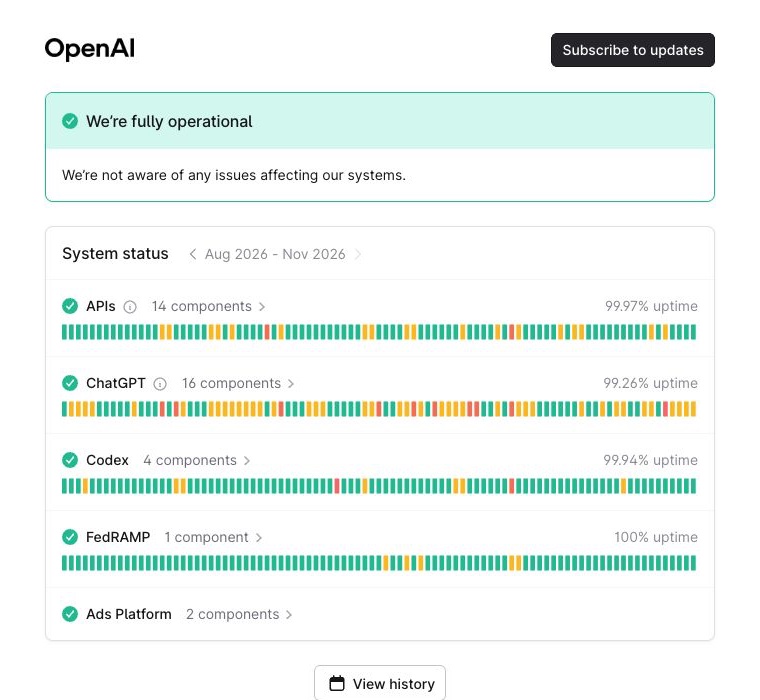
ChatGPTの障害情報は、OpenAIのステータスページ(status.openai.com)で公開されています。ログインしなくても見られ、障害が起きると内容と復旧までの経過が更新されます。公式ヘルプセンターでも、エラーが出たときはこのページを確認するよう案内されています。
ステータスページに表示されるサービス
ステータスページは、サービスごとのまとまりに分かれています。2026年11月時点の表示は次のとおりです。
| まとまり | 主な項目 |
|---|---|
| ChatGPT | Conversations(会話)、Login(ログイン)、Search(検索)、File uploads(ファイルのアップロード)、Voice mode(音声)、Image Generation(画像生成)、Deep Research、Agent、GPTs、Connectors/Appsなど |
| APIs | 開発者向けのAPI(Responses、Chat Completions、Images、Audio、Realtimeなど) |
| Codex | Codex Web、Codex API、CLI、VS Codeの拡張機能 |
| そのほか | FedRAMP(米政府向け)、Ads Platform(広告) |
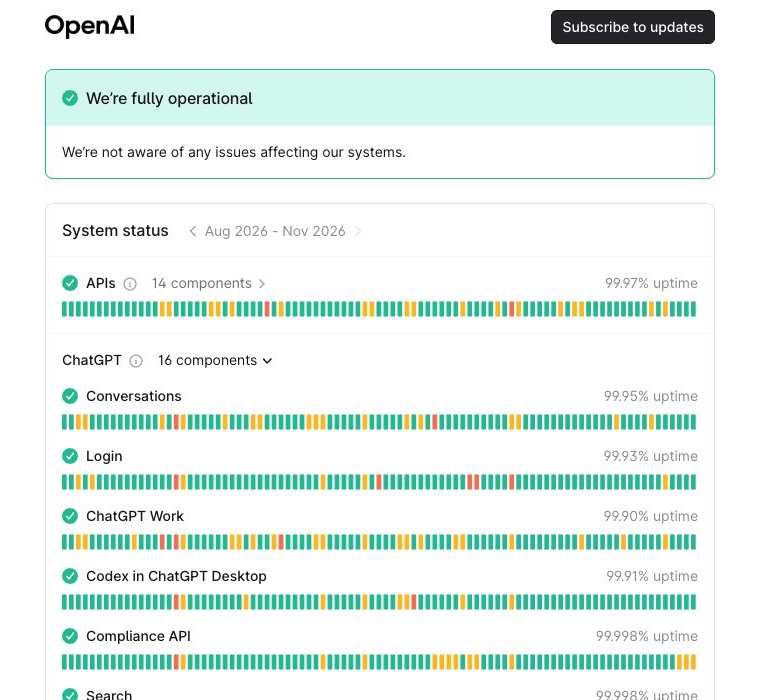
ふだんブラウザやアプリでChatGPTを使っているなら、「ChatGPT」のまとまりを見ます。会話そのものが使えないなら「Conversations」、ログインできないなら「Login」、画像が作れないなら「Image Generation」のように、困っている機能の行を確認します。一部の機能だけに障害が出ていることも多いので、全体の表示だけで判断せず、項目ごとの状態まで見ます。
ステータスページの表示の意味
ステータスページの表示は英語です。項目ごとの状態は次のように表示されます。
| 表示 | 意味 |
|---|---|
| We’re fully operational | すべてのサービスが正常に動いている(ページ上部の全体表示) |
| Operational | 正常 |
| Degraded performance | 動いているが、遅い・エラーが増えているなど性能が落ちている |
| Partial outage | 一部の利用者や機能で使えない |
| Full outage | 広い範囲で使えない |
| Under maintenance | メンテナンス中 |
障害が登録されると、対応の進み具合が「Investigating(調査中)」「Identified(原因を特定)」「Monitoring(復旧後の様子見)」「Resolved(解決)」などの状態に変わります。「Monitoring」は復旧の経過を見守っている段階です。対応完了は「Resolved」で確認できます。
過去の障害の履歴を見る
各項目には、約90日分の稼働状況が日ごとの棒で表示されます。過去の障害の一覧は「View history」から開き、「Filter components」で項目を絞り込めます。各障害のページには、影響した項目、影響した時間、更新の経過が載っています。
なお、ステータスページの稼働率は、すべてのプランとモデルを合わせた値で、一人ひとりの使える状況とは違う場合があると注記されています。
ChatGPTの障害の通知を受け取る方法
ステータスページの「Subscribe to updates」から、障害の登録や更新を通知で受け取れます。2026年11月時点で選べる通知先は次のとおりです。受け取る項目は選べるので、ChatGPTだけに絞ることもできます。
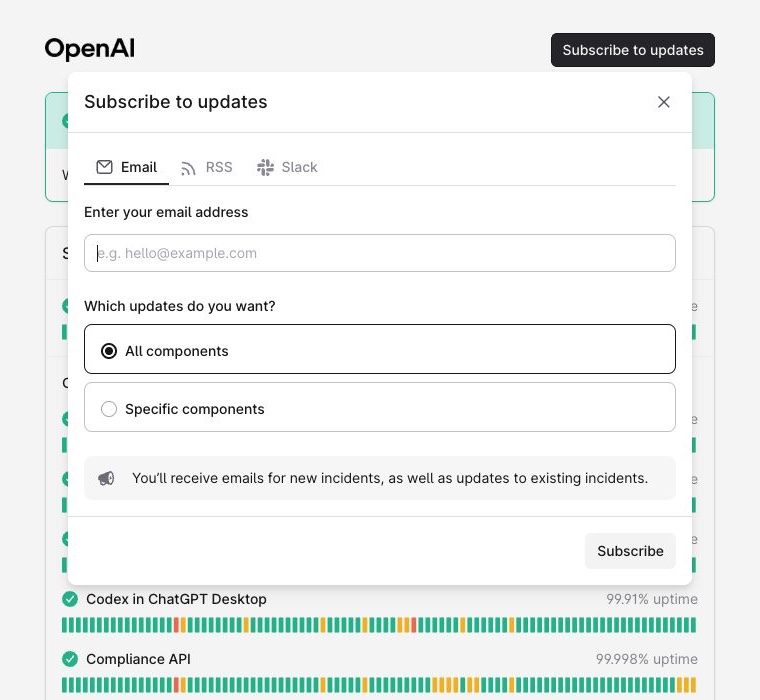
- メール
- Slack
- RSS・Atomフィード(更新情報の配信)
仕事で毎日ChatGPTを使う場合は、メールかSlackで通知を受け取るようにしておくと、つながらないときにステータスページを開かなくても障害かどうかが分かります。
ChatGPTが使えないときに障害かどうかを確認する手順
ChatGPTが使えないときは、次の順に確認すると原因を絞り込めます。
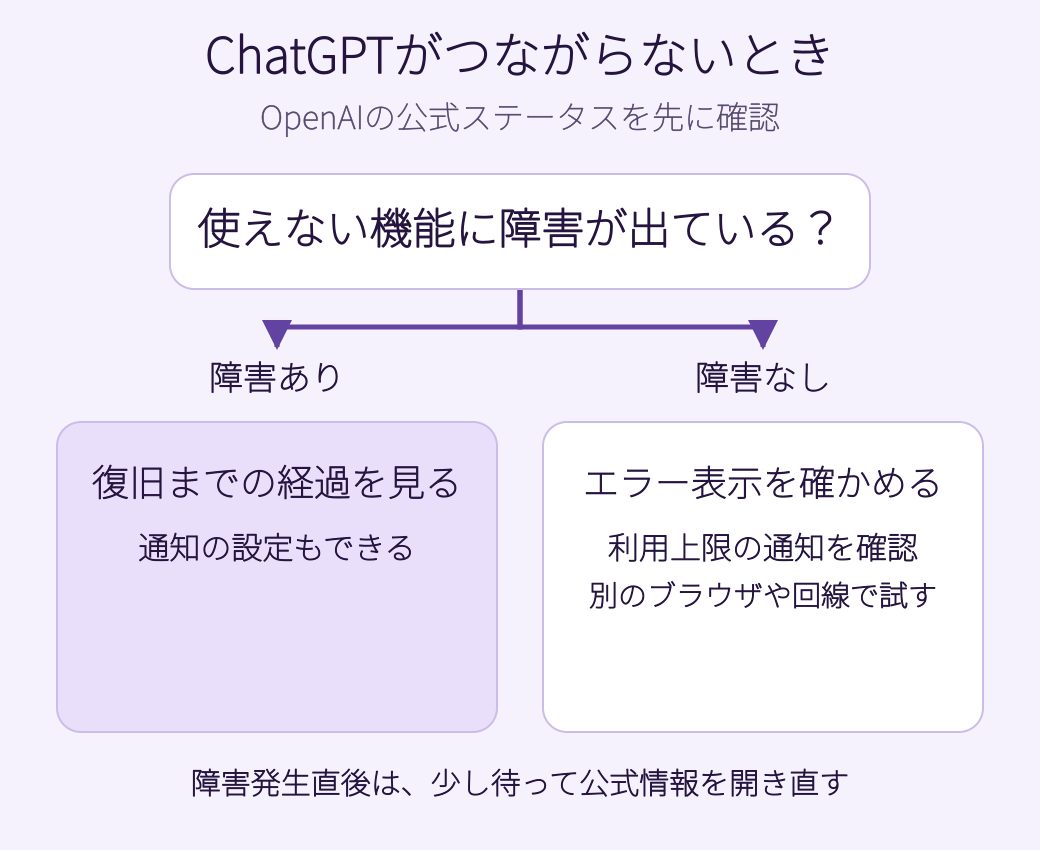
- ステータスページを開く:ChatGPTの、使えない機能の行に障害やメンテナンスが出ていないかを確認します。出ていれば、復旧を待ちます
- 画面のエラーを読む:エラーの表示ごとの対処法は次の章で説明します。利用上限の知らせが出ている場合は、障害ではありません
- 新しいチャットで短いメッセージを送る:長い会話だけで起きる問題かを確かめます
- 自分の環境を確認する:再読み込み、シークレットウィンドウ、別のブラウザやアプリ、別の回線(Wi-Fiとモバイル回線の切り替え)で試します。VPNやブラウザの拡張機能が原因のこともあります
- サポートに問い合わせる:ステータスページに障害が出ておらず、上の方法でも直らない場合は、OpenAIのヘルプセンターから問い合わせます
X(旧Twitter)などで「ChatGPT 障害」と検索すると、ほかの利用者にも同じことが起きているかの手がかりにはなります。ただし、投稿は公式の情報ではありません。障害かどうかは、ステータスページで確認します。障害の情報を集めて表示する第三者のサイトもありますが、これも利用者の報告をもとにした目安です。
最近のChatGPTの主な障害
ステータスページの履歴から、2026年10〜11月のChatGPTの主な障害をまとめました。時刻は日本時間です。
| 日時(日本時間) | 内容 | 状態 |
|---|---|---|
| 10月2日 3:46〜4:39 | ログイン・新規登録の問題 | Partial outage |
| 10月15日 23:30〜16日 2:20 | iPhone・Androidのアプリでログインと登録ができない | Partial outage |
| 10月22日 11:18〜17:50 | 会話でエラーが増えた。インド・日本・韓国の利用者に影響と記載 | Degraded performance |
| 11月12日 5:43〜5:52 | ログイン・新規登録と一部の機能でエラーが増えた | Degraded performance |
表に載せた障害では、復旧までの時間に幅があります。10月22日のように、日本を含む一部の地域だけが対象になることもあります。
ChatGPTでよく出るエラー表示と対処法
公式ヘルプセンターの「ChatGPTのエラーの対処法」に載っている主な表示と対処法は次のとおりです。表示は英語版のヘルプの表記で、日本語の画面では表現が違う場合があります。
| 表示(英語版ヘルプの表記) | 公式の対処法 |
|---|---|
| Something went wrong. | 再読み込みするか新しいチャットを始める。ステータスページを確認する。キャッシュとCookieの削除、シークレットウィンドウ、拡張機能をオフ、VPNを止める、別の回線で試す |
| A network error occurred./An error occurred while connecting to the websocket. | 無効化できるVPNやプロキシの影響を確認し、別のブラウザ、回線や端末で試す |
| We detect suspicious activity./Unusual Activity Detected | VPNを止める、端末を再起動する、アカウントを人と共有しない |
| There was a problem preparing your chat. | ブラウザの拡張機能をオフにする |
| There was an error generating a response. | 返答を作り直す(Regenerate) |
| 返答が止まる・遅い | 30〜60秒待つ。止めて作り直す。強制再読み込み(Windowsは「Ctrl+Shift+R」、Macは「Command+Shift+R」)。ログアウトしてログインし直す |
どれを試しても直らない場合、ヘルプセンターでは、ブラウザの通信の記録(HARファイル)とエラーの内容を集めてサポートへ連絡するよう案内されています。
エラーごとの詳しい対処は、「ChatGPTの「ページが応答しません」の対処法」「「続行するにはブロックを解除」と出たときの対処法」でも紹介しています。ログインできない場合は「ChatGPTのログイン方法」をご覧ください。
ChatGPTの障害と利用上限の見分け方
「使えない」と感じても、実際には障害ではなく、利用上限に達しているだけのことがあります。次の点で見分けます。
| 原因 | 画面の表示 | ステータスページ | 対処法 |
|---|---|---|---|
| 障害 | 決まった表示はない。読み込みが終わらない、エラーが出る、返答が途中で止まるなど | 障害やメンテナンスが表示される | 復旧を待つ |
| 利用上限 | 上限に達したという知らせと、使えるようになる時刻 | 表示されない | リセットを待つ、プランを上げる、クレジットを買う |
| 会話の長さの上限 | 「Context window full」「Chat memory full」など | 表示されない | 新しいチャットを始める |
| 自分の環境 | 「network error」など。ほかの端末や回線では使える | 表示されない | ブラウザ・拡張機能・VPN・回線を見直す |
公式ヘルプの無料版のFAQでは、新しいチャットで短いメッセージを1つ送っただけで上限の表示が出る場合は、ステータスページを確認するよう案内されています。障害が出ていれば解決を待って試し直し、出ていなければシークレットウィンドウで試します。
OpenAIは、Plus・Pro・Businessでは2026年12月から、一部機能の利用枠をChatGPTとCodexで共通化すると案内しています。利用量はトークン(AIが処理する情報の単位)で数え、通常のInstantのチャットは共通枠を消費しません。変更後は設定の「Usage」(使用量)で共通枠の残りとリセット時刻を確認できます。上限に達したときの対処は「ChatGPTで「上限に達しました」と出た原因」で説明しています。
障害ではなく重いだけのとき
ステータスページが正常で、エラーも出ないのに返答が遅い場合は、長い会話やブラウザの状態、利用が集中する時間帯が原因のことがあります。新しいチャットを始める、タブを減らす、キャッシュを消すといった方法で軽くなることがあります。重いときの対処法は「ChatGPTが重い・遅いときの原因と対処法」で説明しています。
ChatGPTの障害が続くときにできること
入力した内容を保存しておく
障害の最中は、送ったメッセージが届かない、返答が途中で止まるといったことが起きます。長い文章を書いた場合は、送る前にメモ帳などにコピーしておくと、復旧後にそのまま送り直せます。
急ぎの作業はほかのAIで進める
締め切りのある作業なら、復旧を待つあいだ、GeminiやClaudeなどほかのAIで進める方法もあります。会社で使う場合は、社内で使ってよいツールの範囲で選びます。ほかのAIの障害の確認方法は「Claudeの障害情報の確認方法」「Geminiに繋がらないときの対処法」で紹介しています。
ChatGPTの障害に関するよくある質問
今日ChatGPTに障害が起きているかをリアルタイムで知る方法は?
公式の情報は、ステータスページ(status.openai.com)で更新されます。ページを開かずに知りたい場合は、「Subscribe to updates」からメール・Slack・RSSの通知を設定します。Xの投稿や第三者のサイトは目安にはなりますが、公式の発表ではありません。
ステータスページが正常なのに使えないのはなぜですか?
利用上限、会話の長さの上限、自分の環境(回線・ブラウザ・拡張機能・VPNなど)のどれかが考えられます。画面の表示を確かめ、新しいチャットで短いメッセージを送ってみて、それでも使えなければシークレットウィンドウや別の回線で試します。障害が起きはじめた直後は、ステータスページへの反映が少し遅れることもあるので、数分おいてからもう一度確認します。
障害で使えなかった分の料金は戻りますか?
OpenAIの公式ヘルプやステータスページには、障害のあいだの料金を返す決まりは書かれていません(2026年11月16日確認)。困った場合は、ヘルプセンターからサポートに問い合わせます。
OutlookやTeamsの問題は「Microsoft 365の障害情報の確認方法」で確認先を紹介しています。
まとめ
ChatGPTがつながらないときは、次の順に確認します(2026年11月16日時点の公式情報)。
- まずstatus.openai.comで、ChatGPTの使えない機能の行に障害が出ていないかを確認する
- 障害の通知は「Subscribe to updates」から、メール・Slack・RSSで受け取れる
- 障害が出ていなければ、画面のエラー表示を読み、新しいチャット・シークレットウィンドウ・別の回線で試す
- 利用上限や会話の長さの上限は障害ではなく、ステータスページには出ない
ChatGPTを仕事で毎日使っているなら、ステータスページの通知を設定しておくと、つながらないときにすぐ原因を確かめられます。








