

Microsoft 365 Copilotには、通常のチャットとは別に「リサーチツール(Researcher)」と「アナリスト(Analyst)」という2つのエージェントがあります。どちらも時間をかけて答えを作る機能ですが、リサーチツールは調べものをレポートにまとめる役、アナリストは表やファイルのデータを分析する役と、得意な作業が違います。
この記事では、リサーチツールとアナリストでできること、2つの違いとCopilot Chatとの使い分け、使えるプランと回数の上限、使い方を、Microsoftの公式ヘルプと管理者向けドキュメントをもとに説明します。プランと料金は2026年11月時点の公式の表示です。
- Copilotのリサーチツールとアナリストでできること
- リサーチツールとアナリストの違い、Copilot Chatとの使い分け
- 使えるプラン(個人向け・法人向け)と回数の上限、対応言語
- リサーチツールとアナリストの使い方と、使えないときの確認点
Copilotのリサーチツールとアナリストとは
リサーチツールとアナリストは、Microsoftが作って提供している、Microsoft 365 Copilotのエージェントです。エージェントとは、特定の種類の作業に向けて動きが決められたCopilotのことで、Copilotアプリの左側にある「エージェント」の一覧から選んで使います。
英語の画面ではResearcher・Analyst、日本語の画面と公式ヘルプでは「リサーチ ツール」「アナリスト」と表示されます。この記事では「リサーチツール」と書きます。
Copilotのリサーチツール(Researcher)とは
リサーチツールは、手順の多い調べものを引き受けて、出典付きのレポートにまとめるエージェントです。公式ヘルプでは、Webに加えて、職場でアクセスできるファイル、メール、会議、チャットから情報を集めて分析・要約すると説明されています。
できあがるレポートには、見出しで分けた本文、グラフなどの図、引用した情報源が入ります。レポートは編集や共有ができ、プレゼンテーションや文書を作る材料にも使えます。
通常のチャットより時間がかかります。管理者向けのFAQでは、応答までの時間は単純な依頼で5分未満、とても複雑な依頼では10〜45分とされています。
Copilotのアナリスト(Analyst)とは
アナリストは、データ分析を手伝うエージェントです。Excelのスプレッドシート、CSVファイル、データベースなど複数のファイルのデータをまとめて読み、統計の計算、傾向の把握、外れ値の指摘などを行います。結果は質問に沿ったレポートで返され、グラフや表を含められます。
2025年6月の公式ブログでは、アナリストは複雑なデータの問い合わせにPython(データ分析によく使われるプログラミング言語)を実行でき、実行中のコードを画面で見て内容を確認できると説明されています。関数や集計の知識がなくても、「地域別・四半期別に売上を比べて、主な傾向を示して」のように文章で依頼できます。
リサーチツールとアナリストの違い
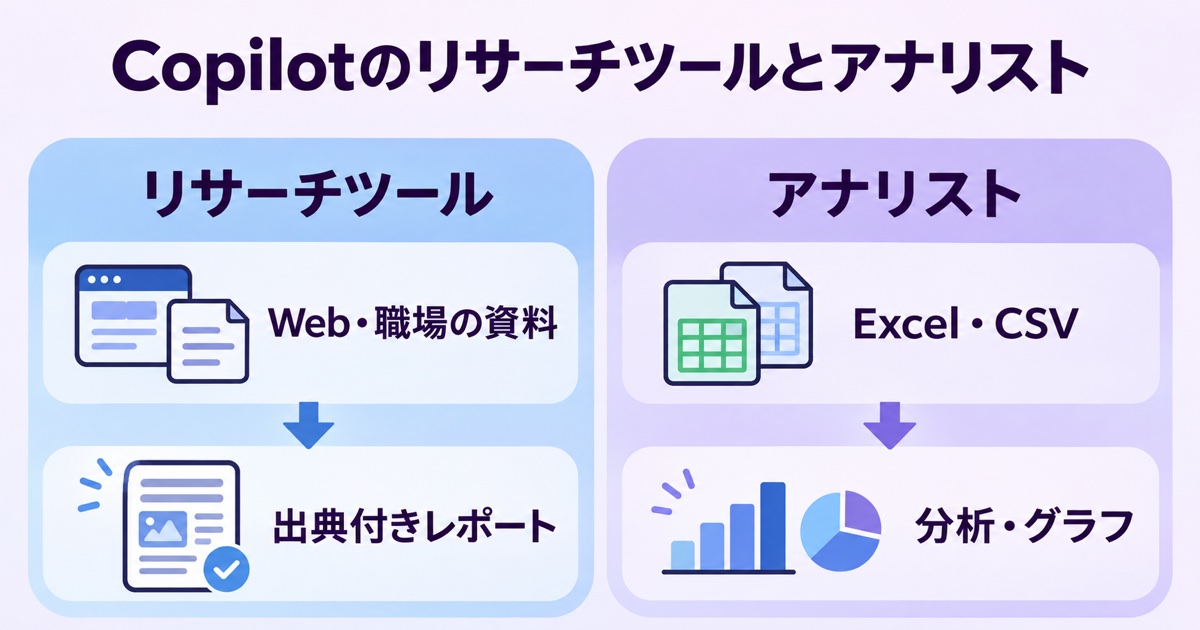
2つの違いは、何を材料にして何を作るかです。調べてまとめるならリサーチツール、手元のデータを分析するならアナリストを選びます。
| 比べる点 | リサーチツール | アナリスト |
|---|---|---|
| 得意な作業 | 複数の情報源を調べて、1つのテーマをレポートにまとめる | 表やファイルのデータを集計・分析する |
| 主な材料 | Webと、職場のファイル・メール・会議・チャット(職場アカウントの場合) | 添付したExcel・CSVなどのファイル |
| 返ってくるもの | 見出し・図・出典付きのレポート | 計算結果・傾向・外れ値を示すレポート、グラフや表 |
| 依頼の例 | 「医療分野でAIがどう使われているかの概要を作って」 | 「顧客の利用状況から、成果の高い製品を特定して」 |
管理者向けFAQでも、スプレッドシートを作るような作業はリサーチツールよりアナリストが向いていると案内されています。
リサーチツールとCopilot Chatの使い分け
簡単な質問やメールの要約まで、リサーチツールで依頼する必要はありません。公式ヘルプでは、次のように使い分けを示しています。
| やりたいこと | 選ぶもの |
|---|---|
| 簡単な回答や要約を得る、アイデアを出す、短いやり取りをする | Copilot Chat(通常のチャット) |
| Webと自分の仕事の資料をまたいで詳しく調べ、共有できるレポートにする | リサーチツール |
| 出典と、見出し・図のあるレポートがほしい | リサーチツール |
詳しい調査や分析は、短い質問よりも答えが出るまで時間がかかる場合があります。すぐ答えが出る質問はCopilot Chatで済ませ、時間をかける価値がある依頼に使うと、回数を無駄にしにくくなります。
アプリでの使い方は「Word Copilotの使い方」と「Outlook Copilotの使い方」で紹介しています。
リサーチツールとアナリストを使える条件
リサーチツールとアナリストが使えるプラン
リサーチツールは、公式ヘルプで次の人が使えると案内されています。アナリストも、個人向けプランの利用量の表で同じPremium・Proが「広範な使用」とされ、法人向けではMicrosoft 365 Copilotのライセンスに含まれます。
| 契約 | リサーチツール・アナリスト | 料金(2026年11月時点の公式表示) |
|---|---|---|
| 無料のCopilot | 使えない(公式ヘルプの対象に含まれない) | 無料 |
| Microsoft 365 Personal・Family | 使えない(利用量の表で「利用不可」) | Personal 月2,130円、Family 月2,740円 |
| Microsoft 365 Premium | 使える | 月3,200円(年払いは32,000円) |
| Microsoft 365 Pro | 使える | 月16,000円(月払いのみ) |
| 法人向けMicrosoft 365(Business・Enterprise)+Microsoft 365 Copilotのライセンス | 使える | Copilot Businessのアドオンの場合、1ユーザー月3,778円(月払い、税抜)。年払いの通常価格は月額相当3,148円(税抜) |
法人向けの料金ページでは、Copilotのライセンスを買うと、リサーチツールやアナリストなどMicrosoftが作ったエージェントを追加料金なしで使えると説明されています。Copilot Businessのアドオンは、対象のビジネスプランを使っている組織が追加で契約するものです。年払いには、2026年12月31日までの申し込みで初年度に適用される割引価格もあります。
個人向けプランの違いと料金の詳細は「Copilot有償版(有料版)でできることと料金」で説明しています。料金は変わることがあるため、申し込む前にMicrosoftの料金ページで最新の内容を確認してください。
法人向けのライセンス料金やセット契約は「Microsoft 365 Copilotの料金」で比較しています。
リサーチツールとアナリストの回数の上限
上限の示し方は、個人向けと法人向けで違います。
- 法人向け(Microsoft 365 Copilotのライセンス):管理者向けFAQでは、リサーチツールの使用制限は「ユーザーあたり1か月あたり最大25件」とされています。アナリストの現在の上限は、アナリストの公式ヘルプには記載されていません。
- 個人向け(Premium・Pro):利用量の表では、PremiumとProのどちらも「広範な使用」と書かれていて、回数の数字は公表されていません。上限に達すると製品の中で通知され、使った量はMicrosoftアカウントの「サービスとサブスクリプション」で確認できます。
リサーチツールとアナリストの対応言語と提供地域
リサーチツールは、管理者向けFAQで「Microsoft Copilotと同じ30以上の言語」に対応するとされています。Microsoft Copilotの対応言語には日本語が含まれているため、日本語で依頼して日本語のレポートを受け取れます。
アナリストの対応言語は、2025年6月の公式ブログで「8言語」とされていますが、言語名の一覧は公式ヘルプに載っていません。
提供地域については、個人向けプランの利用量の表で、Coworkの行にだけ「米国とカナダでのみ利用可能」という注記があり、リサーチツールとアナリストの行には地域の注記がありません。
Copilotのリサーチツールの使い方
公式ヘルプの手順を、流れに沿って紹介します。画面の配置は、新しい「ホーム」画面の提供が進んでいる途中のため、ヘルプの説明と違う場合があります。
- Copilotアプリにサインインする:Microsoft Copilotアプリを開き、対象のプランのアカウントでサインインします。iPhone・AndroidのCopilotアプリでも使えます。
- リサーチツールを選ぶ:左側の「エージェント」の下にある「リサーチ ツール」を選びます。
- 調べたいテーマを入力する:トピックや質問を入力します。用意されているプロンプトの例から選ぶこともできます。
- 追加の質問に答える:リサーチツールが、目的をはっきりさせるための質問を返すことがあります。質問に答えるか、「進めてください」と返します。
- レポートを受け取って使う:要点、出典、次にやることを含むレポートが返ってきます。編集や共有、資料作りに使えます。
公式ヘルプでは、よい結果を得るために次の3点を挙げています。
- 依頼を具体的に書く:「パフォーマンスレビューのレポートを書いて」ではなく、「パフォーマンスレビュー用に、○○プロジェクトが事業に与えた影響のレポートを書いて」のように対象と目的を入れる
- 調べる範囲を決める:職場の資料、Web、その両方のどれから集めるかを指定する
- 追加の質問にきちんと答える:最初のやり取りで、レポートが必要な内容になるよう方向を決める
リサーチツールでは、モデルの選択欄からAnthropicのClaudeを選んで使うこともできます。職場のアカウントでは、管理者がMicrosoft 365 管理センターでAnthropicのモデルへのアクセスを許可している必要があります。
Copilotのアナリストの使い方
公式ヘルプでは、職場または学校のアカウントで使う手順として、次の流れが案内されています。
- Copilotを開く:職場または学校のアカウントでmicrosoft365.comにサインインし、Microsoft Copilotを開きます。
- アナリストを選ぶ:左側の「エージェント」の下にある「アナリスト」を選びます。
- 分析したい内容を入力する:データについて知りたいことを文章で入力します。
- データのファイルを添付する:「+」を選び、「コンテンツの添付」からファイルを指定します。候補から選ぶか検索するほか、パソコンからアップロードしたり、OneDriveのファイルを添付したりできます。
公式ヘルプの依頼の例は、「販売データを地域と四半期別に比較し、主要な傾向を強調表示する」「カスタマーエンゲージメント指標に基づいて最もパフォーマンスの高い製品またはサービスを特定する」です。分析の結果は、元のファイルの数字と照らし合わせてから資料に使います。
ChatGPT・GeminiのDeep Researchとの使い分け
ChatGPTやGeminiにも、Webの情報を集めてレポートにする「Deep Research(ディープリサーチ)」の機能があります。どれが優れているかは、調べる内容と使っている環境で変わります。選ぶときは、主に何を材料にしたいかで考えると分かりやすくなります。
| こんなときは | 候補 |
|---|---|
| 会社のファイルやメール、会議、Teamsのチャットも材料にして調べたい | Copilotのリサーチツール(職場アカウントでMicrosoft 365 Copilotのライセンスがある場合) |
| ExcelやCSVの数字を集計・分析したい | Copilotのアナリスト |
| 普段ChatGPTを使っていて、Webの情報を調べてまとめたい | ChatGPTのDeep Research |
| 普段Geminiを使っていて、GmailやGoogleドライブの情報も材料にしたい | GeminiのDeep Research |
同じテーマを複数のサービスで調べて、出典を見比べる使い方もできます。GeminiのDeep Researchの操作は「Geminiディープリサーチの使い方」、ChatGPTのプランごとの違いは「ChatGPTとは?」で紹介しています。
リサーチツール・アナリストが使えないときと注意点
リサーチツール・アナリストが表示されないとき
- プランを確認する:個人ならPremiumかPro、職場ならMicrosoft 365 Copilotのライセンスが必要です。Personal・Familyや無料のCopilotでは使えません。
- 管理者の設定を確認する:職場のアカウントで表示されない場合、公式ヘルプでは管理者が有効にしていない可能性を挙げています。管理者はMicrosoft 365 管理センターでエージェントを管理できるので、社内の管理者に問い合わせます。
- 画面の場所を探す:新しい「ホーム」画面の提供が進んでいる途中で、表示がヘルプの説明と違う場合があります。
OutlookやTeamsにもつながらない場合は「Microsoft 365の障害情報の確認方法」でMicrosoft側の状況を確認できます。
リサーチツールのレポートの内容を確認する
リサーチツールのレポートには出典が付きますが、内容が正しいとは限りません。数字・日付・固有名詞は、出典のページや元の資料を開いて確認してから使います。また、管理者向けFAQでは、リサーチツールは入力した資料の中の画像を読み取れないとされています。図や画像の中にしかない情報は、文章で補って依頼します。
職場のアカウントでは、組織で設定しているアクセス許可やポリシーがそのまま適用されます。管理者向けFAQでは、リサーチツールが組織のデータで学習することはないと説明されています。管理者がWeb検索を無効にしている組織では、リサーチツールはWebの情報を使いません。
Copilotのリサーチツールとアナリストに関するよくある質問
リサーチツールとアナリストは無料で使えますか?
無料のCopilotでは使えません。個人ではMicrosoft 365 PremiumかPro、職場ではMicrosoft 365 Copilotのライセンスが必要です。Copilotそのものの無料と有料の違いは「Copilotとは?」で説明しています。
職場で追加ライセンスなしで使えるCopilot Chatの機能は「Microsoft 365 Copilotの無料版と利用上限」で確認できます。
CopilotのDeep Research(ディープリサーチ)はどうなりましたか?
公式ヘルプによると、Copilotのディープリサーチは廃止され、Microsoft 365 PremiumとProの契約者向けの詳しい調査機能はリサーチツールになりました。以前に作ったディープリサーチのレポートは削除されず、PremiumとProではリサーチツールから、PersonalとFamilyではチャット履歴から見られます。
リサーチツールは日本語で使えますか?
使えます。リサーチツールはMicrosoft Copilotと同じ30以上の言語に対応しているとされ、その中に日本語が含まれています。
リサーチツールを自分で非表示にできますか?
職場のアカウントでは、ユーザーが自分でリサーチツールを無効にしたり、一覧から外したりはできないと管理者向けFAQに書かれています。組織全体での利用は管理者が設定します。
まとめ
Copilotのリサーチツールは調べものを出典付きのレポートにまとめるエージェント、アナリストはExcelやCSVのデータを分析するエージェントです。
- 調べてまとめるならリサーチツール、データを分析するならアナリスト、すぐ答えが出る質問はCopilot Chat
- 使えるのは、個人ではMicrosoft 365 Premium(月3,200円)とPro(月16,000円)、職場ではMicrosoft 365 Copilotのライセンスがある人(2026年11月時点)
- 法人向けリサーチツールの上限は1人あたり月25件(管理者向けFAQ)。個人向けは数字の公表がなく、上限に達すると通知される
- Copilotアプリの「エージェント」から選び、依頼を具体的に書いて、追加の質問に答える
まず普段の仕事で時間がかかっている調べものや集計から試せます。レポートの数字は、出典や元のファイルで確認してから使うことをおすすめします。








